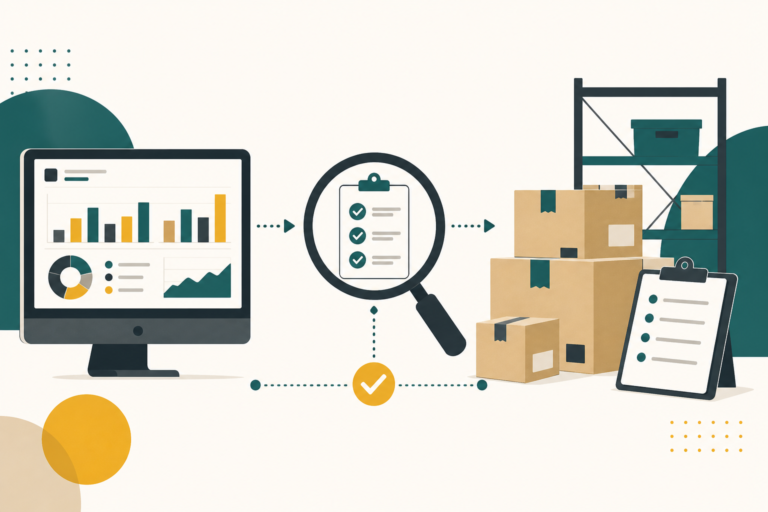
ECサイトでGoogle広告を始めるとき、キャンペーンやキーワードより先に確認したいのがコンバージョン計測です。購入や問い合わせが正しく測れていなければ、広告費を使っても、どの商品や検索語句が成果につながったかを判断できません。
特にECでは、カートや決済画面が外部サービスへ移動する、GA4とGoogle Adsのタグが別々に設置される、購入完了ページを再読み込みするとイベントが重複する、といった問題が起こります。本記事では広告配信前に確認したい項目を、実務の順番に整理します。GA4の基本的なレポートはGA4でECサイトを分析する方法、所有者と権限の整理はGoogleアクセス解析のアカウント・権限設計もご覧ください。
最初に『何を成果とするか』を決める
Google広告では、購入、問い合わせ、資料請求、電話など、価値のある行動をコンバージョンとして設定できます。ECサイトでは購入を中心にしつつ、購入前の行動を同じ強さで評価しないように分けます。
| 行動 | 役割 | 確認例 |
|---|---|---|
| purchase | 主な成果 | 注文番号、金額、通貨、商品情報 |
| begin_checkout | 購入途中 | 決済開始まで進んだか |
| add_to_cart | 検討行動 | 商品と数量が送られているか |
| 問い合わせ完了 | 相談・法人取引 | 実送信時だけ発火するか |
| 外部リンク | 補助行動 | 遷移先とリンク種別を区別できるか |
Google広告の入札最適化に使う主なコンバージョンと、状況把握のための補助指標を分けます。すべてを同じ成果として数えると、購入していない行動へ広告が最適化されることがあります。
GA4とGoogle広告の計測方法を整理する
Google公式では、GA4のキーイベントをGoogle広告のコンバージョンとして利用する方法と、Google広告側のコンバージョン計測を利用する方法が案内されています。両方を組み合わせることもできますが、同じ購入をそれぞれ主要コンバージョンとして数えないよう設計が必要です。
どちらを正本にするかを決め、イベント名、計測元、Google広告での扱い、担当者を一覧にします。GA4を正本として利用する場合は、対象イベントをキーイベントにし、Google広告とプロパティを連携して取り込みます。取り込み前の過去データはGoogle広告へ遡って追加されない点にも注意します。
広告開始前のチェックリスト
1. アカウントと権限
- GA4、Google広告、Google Tag Managerの管理者が会社側でも確認できる
- 対象サイト・プロパティ・広告アカウントの組み合わせが正しい
- 制作会社や退職者だけが管理者になっていない
- 請求、タグ公開、コンバージョン変更の担当が決まっている
2. Googleタグの設置
- 同じGoogleタグをテーマ、プラグイン、カート設定、GTMで重複設置していない
- 本番サイトとテストサイトの測定IDを分けている
- 外部カートや決済ページを経由した後もセッションを確認できる
- 同意管理が必要な地域・利用者に対する方針を確認している
Google公式ヘルプでも、同じアカウントのGoogleタグをすでに設置している場合、再度追加しないよう案内されています。設置箇所を増やす前に、現在のソースとGTMを確認します。
3. eコマースイベント
- 商品閲覧、カート追加、決済開始、購入が意図した順に発火する
- purchaseに取引ID、金額、通貨、商品情報が入っている
- 注文完了ページの再読み込みで同じ購入が増えない
- キャンセルやテスト注文の扱いを決めている
GA4のeコマースイベントは自動では収集されません。サイトやGTMで必要なイベントとパラメータを実装し、DebugViewなどで確認します。
4. Google広告との連携
- GA4プロパティと正しいGoogle広告アカウントが連携されている
- 取り込むキーイベントが意図したものだけになっている
- 入札に利用する主要コンバージョンと補助コンバージョンを区別している
- コンバージョンの金額とカウント方法が事業に合っている
5. テスト注文
- 広告を公開する前に本番相当の購入フローを一度通す
- PCとスマートフォンで確認する
- GA4のリアルタイムまたはDebugViewでイベントを確認する
- Google広告のコンバージョン診断・ステータスを確認する
- カート側の注文金額と計測値を照合する
不要な注文を増やさないよう、テスト方法、決済、キャンセル、在庫戻しを事前に決めます。管理画面でタグが『有効』と表示されるだけではなく、実際の購入フローで値まで確認します。
二重計測が起きやすい組み合わせ
| 原因 | 確認方法 |
|---|---|
| テーマとGTMの両方にGA4 | 公開ソースとGTMのGoogleタグを照合する |
| カート標準連携と独自タグ | カート設定画面と追加スクリプトを確認する |
| GA4取り込みとGoogle Adsタグ | 同じ購入を主要成果として二重登録していないか確認する |
| 完了ページの再読み込み | 同じ取引IDでpurchaseが増えないか確認する |
| 本番とステージングの混在 | ホスト名と測定IDをレポートで確認する |
数字が多く見えることより、受注実績と一致することが重要です。短い期間だけで判断せず、代表注文を使って注文番号・金額・発火回数を照合します。
UTMパラメータは何に使うか
Google広告の自動タグ設定を利用する場合でも、メール、SNS、提携先、社内施策など他の流入を区別するためにUTMパラメータを使うことがあります。媒体名やキャンペーン名の命名規則を決め、同じ施策が別名で分かれないようにします。
Google広告のURLへ手動UTMを追加する場合は、自動タグ設定や既存テンプレートとの関係を確認します。URLを作る担当者だけでなく、GA4で集計する名称まで先に決めます。
広告開始後の確認頻度
- 公開直後: 広告クリック、着地ページ、タグ、購入完了を確認
- 初週: 広告管理画面とGA4、受注実績の差を確認
- 毎週: 検索語句、商品、費用、購入、利益を確認
- 変更時: テーマ、カート、決済、GTM更新後に再テスト
計測は一度設定して終わりではありません。サイトやプラグインの更新、決済方法の追加、サンクスページ変更で発火条件が変わることがあります。
参考にしたGoogle公式情報
まとめ
Google広告を始める前に、成果の定義、アカウント権限、タグの設置場所、eコマースイベント、Google広告との連携、二重計測、テスト注文を確認します。広告を先に配信するのではなく、受注実績と照合できる計測環境を整えてから少額で開始します。
MO-LIBでは、GA4、Google Tag Manager、Google広告、カート側の設定と実際の受注フローを確認し、現在のサイトに合う計測と改善の進め方を販売促進支援として整理します。広告を始めたいものの、どのアカウント・タグ・コンバージョンを使うべきか分からない場合は、現在の設定から一緒に確認します。