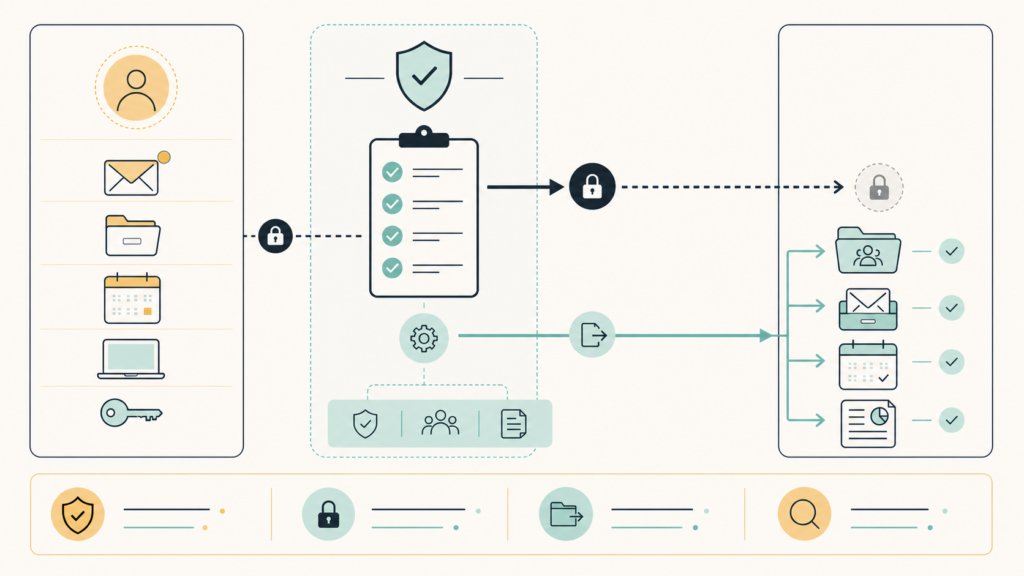
退職や異動に伴ってGoogle Workspaceのアカウントを整理するとき、先にユーザーを削除すると、メール、マイドライブ、カレンダー、グループ、外部サービスの引継ぎが不完全になる可能性があります。アクセスを止めることと、会社に必要なデータを残すことは、分けて確認する必要があります。
この記事では、退職者のアクセス停止から、メール・ファイル・予定の引継ぎ、アカウントの整理までを順番に解説します。担当者と確認事項を整理できるチェックリストを使い、必要なデータを残したうえで作業を進めましょう。
OFFICIAL INFORMATION
会社のアカウントとデータを一元管理する
Google Workspaceでは、独自ドメインのGmail、ドライブ、カレンダー、Meetなどを管理者のもとで利用できます。MO-LIBの紹介リンクから新規申込みをご検討いただけます。紹介プログラムには初年度の割引特典がありますが、対象プラン・割引率・適用方法は、申込み時の公式案内をご確認ください。紹介リンクを開くだけで割引が確定するとは限りません。
結論:アクセス停止・引継ぎ・削除を別工程にする
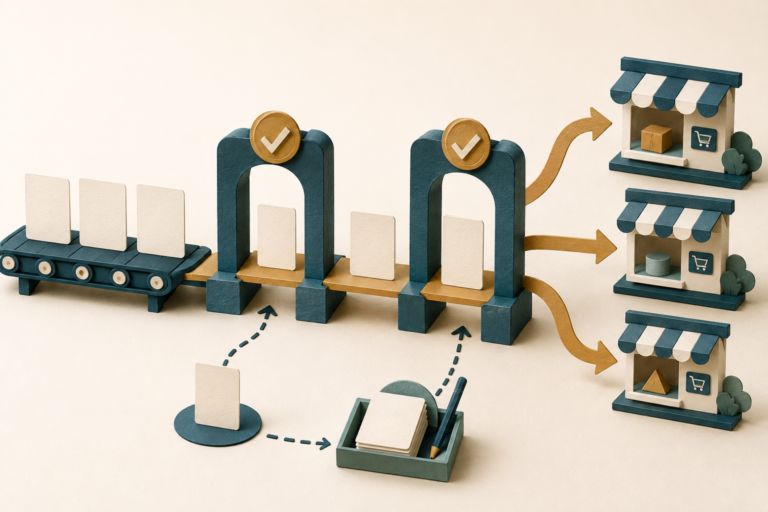
退職時は、最初に不正利用を防ぐためのアクセス停止を行い、その後に会社データと業務の引継ぎを確認します。削除は、メール、Drive、カレンダー、グループ、端末、外部サービス、管理者権限の確認がすべて終わってから判断します。
データを長期間保持する必要がある場合は、アカウントをすぐ削除せず、一時停止やアーカイブユーザーの利用も検討します。Google公式では、削除前に重要な会社データを別のユーザーへ移管し、保持したい場合は一時停止またはアーカイブするよう案内しています。会社の就業規則、契約、法令、保管方針に合わせて、誰がどの判断を承認したかも記録してください。
退職前後の引継ぎチェックリスト
| 工程 | 確認すること | 完了の目安 |
|---|---|---|
| 準備 | 最終利用日、担当者、承認者、引継ぎ先 | 実施日時と責任者が決まっている |
| アクセス停止 | パスワード、ログイン、端末、認証、OAuth | 本人が会社アカウントへ入れない |
| メール | 過去メール、今後の受信、代表アドレス | 保存先と受信先を確認した |
| Drive | マイドライブ、共有ドライブ、Sites | 会社所有データを引継ぎ先で確認した |
| カレンダー | 今後の予定、会議室、予備カレンダー | 移管またはキャンセル方針を実行した |
| 権限 | グループ、共有、管理者、外部サービス | 不要な権限を解除した |
| アカウント | 一時停止、アーカイブ、削除 | 保持要件と費用を踏まえて決定した |
| 事後確認 | ログ、復元期限、ライセンス、台帳 | 確認者と次回点検日を記録した |
台帳には、作業対象、実施日、担当者、確認結果、残作業を記載します。パスワード、バックアップコード、個人の連絡先、メール本文などの機密情報は直接記録しないでください。
最終利用日にアカウントと端末を保護する
データ移管を始める前に、退職者が会社アカウントへアクセスできない状態を作ります。Googleは、パスワード変更、ログインCookieのリセット、OAuthトークン、セキュリティキー、アプリパスワード、復旧用のメールアドレスや電話番号、端末内の会社データを確認するよう案内しています。
- アカウントのパスワードを変更する
- ログインCookieをリセットして既存セッションを終了する
- OAuthアプリ、セキュリティキー、アプリパスワードを解除する
- 復旧用メールアドレスと電話番号を会社管理へ戻す
- 会社端末を回収し、必要に応じて会社データを遠隔削除する
- 特権管理者や限定管理者の権限を解除する
ユーザーを一時停止するとログインセッションもリセットされます。SSOを利用している場合は、Google側だけでなくIDプロバイダ側のセッションも終了させます。管理者と復旧経路の考え方はGoogle Workspace管理者の初期設定チェックリストも併せてご確認ください。
過去メールと今後届くメールを分けて設計する
Gmailの引継ぎでは、過去メールを残す方法と、退職後に旧アドレスへ届く新しいメールの受信方法を分けます。過去メールはデータ移行サービス、データエクスポート、Vault、アーカイブユーザーなどから、会社の保持目的と参照方法に合う手段を選びます。
今後の受信は、アドレスマップによるリダイレクトや、旧アドレスを現担当者のエイリアスにする方法などがあります。エイリアスは独立したGoogleアカウントではなく、そのアドレスではDriveなどへログインできません。代表窓口として継続利用するのか、一定期間だけ転送するのか、終了日と担当者を決めます。Google公式のGmailを別のユーザーへリダイレクトする方法で現在の設定条件を確認してください。
別アカウントへメールを移す場合は、Google Workspaceへ会社メールを移行するチェックリストも参考になります。
マイドライブと共有ドライブを分けて確認する
マイドライブのファイルは個人ユーザーが所有するため、退職者が所有する会社データは組織内の有効なユーザーへ移管します。Google公式では、移管先のアカウントが有効で、Driveが利用でき、十分な保存容量があることなどが条件です。ゴミ箱内のファイルは移管されないため、必要なデータがあれば移管前に確認します。
| 保存場所 | 退職時の主な確認 | 運用上の考え方 |
|---|---|---|
| マイドライブ | 所有者、移管先、未整理ファイル、ゴミ箱 | 会社データは別ユーザーまたは共有ドライブへ整理 |
| 共有ドライブ | メンバー、役割、個別共有、外部共有 | ファイルは組織所有のまま残り、本人のアクセスを解除 |
| 他者のマイドライブ | 退職者が所有するファイルが混在していないか | 所有者検索と移管結果を確認 |
| Google Sites | サイトファイル、公開状態、更新担当 | Drive移管後も公開・編集権限を確認 |
| 外部共有ファイル | 組織外オーナー、コピー、URL、共有先 | 組織外との所有権移管には制限があるため個別判断 |
共有ドライブ内のファイルは個人ではなくチームが所有するため、ユーザーを削除してもファイル自体は残ります。ただし、退職者へ直接付与した権限、共有ドライブの役割、グループ経由の権限は解除します。移管条件と制限は管理者によるDriveファイルの移管手順を優先してください。
カレンダーの予定・会議室・予備カレンダーを整理する
退職者が予定の主催者になっていると、変更やキャンセルを行う人がいなくなり、会議室や設備の予約が残ることがあります。今後も必要な予定は新しい担当者へ移管し、不要な予定はキャンセルまたはリソースを解放します。
Google公式の現行案内では、主カレンダーから移管できるのは、少なくとも1人のゲストまたはリソースがある将来の非公開ではない予定です。過去の予定や非公開予定は同じようには移管されません。また、2026年初頭以降は、所有者を削除すると予備カレンダーとその予定も削除されるため、必要な予備カレンダーは削除前に移管します。詳しくはユーザー削除前のカレンダー移管手順をご確認ください。
グループ・共有・外部サービスの担当者を引き継ぐ
Google Workspace内のデータを移管しても、ECカート、モール、広告、アクセス解析、OMS、WMS、決済、請求、サーバー、SNSなどの外部サービスは自動では引き継がれません。退職者のメールアドレスがログインID、管理者、通知先、請求先、二段階認証の受信先になっていないか確認します。
- Googleグループのオーナー、マネージャー、メンバー
- 共有ドライブ、フォルダ、ファイルの個別共有
- Google Analytics、広告、Search Consoleなどの権限
- ECカート、モール、受注・在庫・物流システムの管理者
- ドメイン、サーバー、DNS、フォーム、メール配信の担当者
- パスワード管理、二段階認証、請求、契約更新の責任者
新担当者を追加してログインを確認した後に、旧担当者を外します。先に削除すると、所有者変更や本人確認ができず、サポートへの復旧依頼が必要になることがあります。
一時停止・アーカイブ・削除の違いを選ぶ
退職したら必ず即日削除するとは限りません。アクセス停止とデータ保持の要件を確認し、会社の契約プランと保管方針に合う状態を選びます。
| 選択肢 | 向いている状況 | 主な注意点 |
|---|---|---|
| 一時停止 | 引継ぎ作業中、短期間の保留、調査中 | データは残るが通常ライセンス費用の扱いを確認 |
| アーカイブ | 本人のアクセスを止め、データを長期保持したい | 利用可否、Archived Userライセンス、Vault、容量を確認 |
| データ移管後に削除 | 会社データと業務を別担当へ完全に引き継げた | 未移管データは失われる可能性があり、復元期限も短い |
| アカウント名変更 | 役割用アカウントとして業務を継続する特殊な場合 | 監査履歴、本人情報、権限の混在を避ける |
アーカイブユーザーは、対象エディション、契約形態、追加ライセンスの購入可否によって利用条件が異なります。アーカイブ後は本人がGmail、Calendar、Driveへログインできず、新しいメールや予定も受信できません。現在の条件はGoogle公式の退職者アカウントのアーカイブ案内で確認してください。
削除前に引継ぎ先でデータと権限を確認する
削除操作の前に、引継ぎ先の利用者が実際に必要なデータへアクセスできるか確認します。移管処理の開始通知だけではなく、Driveの移管フォルダ、メールの検索、予定の主催者、共有ドライブ、グループ、外部サービスの管理画面を引継ぎ先の権限で読み取ります。
Googleのユーザー削除処理では、データ移管に失敗すると削除処理が停止し、アカウントとデータは残ると案内されています。エラーを無視して同じ操作を繰り返さず、表示された理由、対象サービス、担当者、再確認日を台帳へ記録します。削除前にGoogle公式のユーザー削除とデータ移管手順を再確認してください。
削除後20日間の復元期限と事後点検を管理する
Google Workspaceのユーザーは、削除後20日以内であれば復元できる場合があります。20日を過ぎるとデータは消去され、復元できません。復元には対象サービスで利用できるライセンスが必要で、元のユーザー名が別のアカウント、エイリアス、グループで使われている場合は整理が必要です。
20日間を「安全な保管期間」と考えるのではなく、誤削除へ対応するための最終期限として扱います。削除後すぐに、メール、Drive、カレンダー、代表窓口、外部サービス、ライセンス、請求の確認を行い、問題があれば最近削除したユーザーの復元手順を確認してください。
最後に、退職日、アクセス停止、データ移管、権限解除、削除またはアーカイブ、確認者、保管期限を監査記録へ残します。年間契約ではユーザー削除が契約ライセンス数の削減につながらない場合もあるため、請求への影響は契約画面で別途確認します。
引継ぎとあわせて確認したいこと
まとめ
Google Workspaceの退職者対応は、アカウント削除だけで終わる作業ではありません。最初にログインと端末を保護し、過去メールと今後の受信、マイドライブと共有ドライブ、カレンダー、グループ、外部サービスを引き継いだうえで、一時停止、アーカイブ、削除を選びます。
重要なのは、操作を実行したことではなく、引継ぎ先から必要なデータと権限を確認できることです。MO-LIBでは、EC運営や販売促進支援の一環として、Google Workspaceだけでなく、カート、モール、受注・在庫管理、アクセス解析などを含む担当者変更時の業務整理を支援しています。退職が決まった段階で、会社に残すデータと継続する業務から一覧化してください。
機能・公式手順・紹介プログラム確認日:2026年9月2日。Google Workspaceの機能、管理画面、料金、保持・復元条件、対応エディションは変更される場合があります。作業時はGoogle公式ヘルプ、契約画面、会社の保管方針を優先してください。紹介リンク経由で申込み・契約が行われた場合、MO-LIBに紹介料が発生することがあります。
2026年9月21日追記:紹介プログラムの割引案内と、削除ユーザーの復元期限を公式ヘルプで再確認しました。その他の機能・手順の確認日は上記のとおりです。