Google Workspaceの共有ドライブは、EC運営で使う商品画像、商品登録資料、運用マニュアル、会議記録などを、個人ではなくチームで継続して管理するための保存場所です。ただし、フォルダを作って全員を追加するだけでは、誤削除、外部への共有、退職時の引継ぎ漏れを防げません。
この記事では、マイドライブとの違い、5段階のアクセス権、フォルダ構成、外部共有、メンバー変更時の確認までを整理します。利用できる機能や管理項目は契約プランと管理者設定によって異なるため、実際の画面と公式案内を優先してください。
OFFICIAL INFORMATION
Google Workspaceで会社のファイル共有を整える
Gmail、ドライブ、Meetなどを一つの環境で利用できます。MO-LIBの紹介リンクから新規に申し込む場合は、対象条件を満たすと初年度の利用料金が1ユーザーあたり10%割引になります。申し込み前にリンク先の対象プランと適用条件をご確認ください。
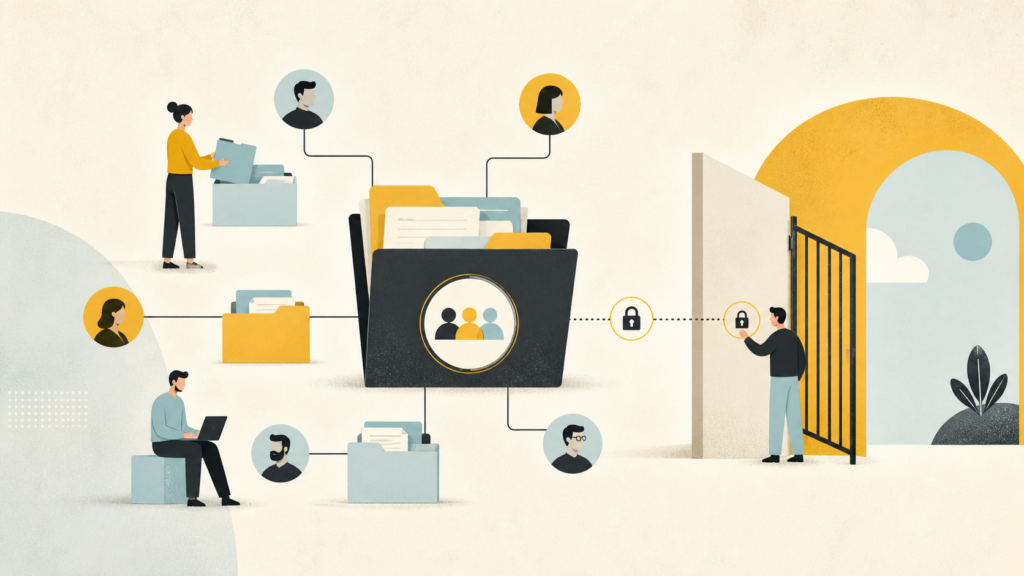
共有ドライブは個人ではなくチームが所有する
共有ドライブに追加したファイルは、追加した個人ではなくチームが所有します。メンバーが組織を離れてアカウントが削除されても、共有ドライブ内のファイルは残ります。担当者のマイドライブへ重要資料を置く運用より、会社の継続業務を引き継ぎやすくなります。
一方、共有ドライブの全メンバーは原則としてドライブ内の内容を閲覧できます。機密性の異なる情報を一つの共有ドライブへ集めるのではなく、参加者と目的が異なる場合は共有ドライブ自体を分ける判断が必要です。基本仕様はGoogle公式の共有ドライブの説明で確認できます。
マイドライブと共有ドライブを使い分ける
| 確認項目 | マイドライブ | 共有ドライブ |
|---|---|---|
| 主な所有単位 | 個人 | チーム・組織 |
| 担当者が離れた後 | 移管や管理者対応が必要 | ファイルが共有ドライブに残る |
| 向いている資料 | 個人の作業途中、限定的なメモ | 商品画像、手順書、共有台帳、会議記録 |
| アクセス管理 | ファイル・フォルダ単位の共有が中心 | 共有ドライブのメンバーと役割が中心 |
完成後も会社で利用する資料、複数担当者が更新する資料、取引や運用の根拠として保管する資料は共有ドライブに置きます。作業者本人だけが使う一時ファイルや、まだ共有範囲を決めていない下書きはマイドライブで作り、確定後に適切な共有ドライブへ移す方法があります。
最初に共有ドライブの単位を決める
共有ドライブは、業務の名称だけでなく「誰が同じ範囲を見てよいか」で分けます。たとえば、全社共通、EC運営、商品企画、外部パートナー共有など、参加者が大きく変わる単位を候補にします。
- 共有する目的と保管する情報
- 管理者と日常の更新担当
- 社内だけか、外部メンバーも参加するか
- 契約終了後も残す資料と保存期間
- 個人情報、仕入条件、認証情報などの機密性
外部共有が必要な資料と、社内だけで扱う仕入原価やアカウント情報を同じ共有ドライブへ置くと、設定ミスの影響が広がります。外部との共同作業は専用の共有ドライブまたは限定したフォルダで設計します。
5段階のアクセス権を必要な作業から選ぶ
共有ドライブには、管理者、コンテンツ管理者、投稿者、コメント投稿者、閲覧者の5段階があります。役職ではなく、実際に必要な操作から割り当てます。
| アクセスレベル | 主な操作 | EC運営での割り当て例 |
|---|---|---|
| 管理者 | メンバー、権限、共有ドライブ設定を管理 | 情報管理責任者、運用責任者 |
| コンテンツ管理者 | ファイルの作成・編集・移動・削除 | 商品情報や素材を整理する担当者 |
| 投稿者 | ファイルの作成・追加・編集 | 日常的に資料を更新する担当者 |
| コメント投稿者 | 閲覧とコメント | 内容を確認して修正指示を出す担当者 |
| 閲覧者 | 閲覧 | 手順や確定資料を参照する担当者 |
管理者を増やし過ぎると、メンバー追加や設定変更の範囲が広がります。日常作業に削除や移動が必要な人はコンテンツ管理者、編集だけでよい人は投稿者など、必要最小限にします。権限ごとの詳細はGoogle公式のアクセス権一覧で確認してください。
EC運営に合うフォルダ構成を作る
フォルダは、担当者名ではなく業務の流れや管理対象で分けると引継ぎやすくなります。階層を深くし過ぎず、上位フォルダを見れば保存場所を判断できる構成にします。
- 運用ルール・アカウント管理
- 商品マスター・商品画像
- モール・自社ECごとの登録資料
- 受注・在庫・物流
- 販売促進・広告・コンテンツ
- 会議・改善履歴
- 終了案件・アーカイブ
商品画像は商品コード、資料は対象期間や版を名前へ含めます。最新ファイルを複製で増やすより、Googleドキュメントやスプレッドシートの変更履歴を使い、正本を明確にする方が混乱を抑えられます。
命名規則と正本を決める
同じ内容の「最新版」「最新版2」「最終版」が増えると、共有ドライブへ移しても正しい資料を判断できません。最低限、日付、対象、用途、状態を共通の順序で付けます。
- 日付はYYYY-MM-DDで統一する
- 商品はSKUや社内商品コードを先頭に付ける
- 下書き、確認中、確定などの状態を限定した語で表す
- ファイル名へ顧客名や個人情報を不用意に含めない
- 正本の場所と更新担当を運用ルールに記載する
大量の商品画像やCSVを扱う場合は、命名規則だけでなく、どのファイルをモールへ登録したかを商品管理表からたどれるようにします。
外部共有は二つの設定を確認する
外部の制作会社、倉庫、販促支援会社などと共有する場合は、Google Workspace管理者側の組織設定と、共有ドライブ側の設定を確認します。どちらかで外部共有が禁止されていれば、ファイルやフォルダを個別に共有できません。
| 確認場所 | 確認する内容 | 運用上の注意 |
|---|---|---|
| 管理コンソール | 組織外との共有、許可リスト、組織部門・グループの設定 | 全社一律か対象部署だけかを確認 |
| 共有ドライブの設定 | 外部ユーザー、非メンバー、ダウンロード等の制限 | 管理者が設定変更できる範囲を限定 |
| ファイル・フォルダ | 共有相手、権限、リンクの公開範囲 | メールアドレスと期限を確認 |
外部ユーザーへ共有するときは、共有ドライブ全体のメンバーに加える必要があるか、必要なフォルダやファイルだけで足りるかを判断します。外部共有の管理項目はGoogle公式の共有ドライブ設定を確認してください。
アクセス制限フォルダは例外として管理する
共有ドライブでは、管理者が特定フォルダへのアクセスを制限できる場合があります。共有ドライブの全メンバーへ見せず、直接追加した人だけが開ける状態を作れますが、例外を増やすと「誰が何を見られるか」を把握しにくくなります。
制限付きフォルダを使う場合は、目的、管理者、対象者、見直し日を記録してください。参加者が大きく違う情報は、同じ共有ドライブ内で例外を重ねるより、共有ドライブを分ける方が管理しやすいことがあります。詳しい挙動はGoogle公式のアクセス制限の説明をご確認ください。
退職・契約終了時はメンバー削除だけで終わらせない
共有ドライブからメンバーを削除しても、外部へ個別共有したファイル、マイドライブに残した資料、ローカルへダウンロードしたデータまで自動的に整理されるわけではありません。退職や外部契約の終了時は、次の順序で確認します。
- 担当していた共有ドライブとアクセスレベルを一覧にする
- マイドライブに残る会社資料を移管する
- 外部共有したファイル・フォルダとリンクを確認する
- 正本、更新担当、未完了作業を引き継ぐ
- 共有ドライブのメンバーとGoogleアカウントを停止する
- 一定期間後に権限一覧を再確認する
Google WorkspaceをEC運営全体で使う考え方はEC運営でのGoogle Workspace活用ガイド、ユーザーとプランの決め方はGoogle Workspace料金・プラン比較でも整理しています。
月1回の権限点検を運用に組み込む
共有ドライブは作成時だけでなく、メンバーや取引先が変わるたびに状態が変わります。月1回または契約変更時に、共有ドライブの管理表と実際のメンバー一覧を照合します。
- 管理者が複数名いて、責任者が明確か
- 退職者、異動者、終了した外部契約の権限が残っていないか
- 管理者・コンテンツ管理者を必要以上に付与していないか
- 外部共有とリンク共有の対象が現在も必要か
- 重要資料が個人のマイドライブに戻っていないか
- フォルダ構成と命名規則が守られているか
権限点検の結果は、確認日、確認者、変更内容、次回確認日とともに残します。エラーや共有できない問題が出た場合は、アクセスレベルと共有ドライブ設定を先に確認すると切り分けやすくなります。
まとめ
Google Workspaceの共有ドライブは、会社の資料を個人からチームの所有へ移し、担当者が変わっても継続して使える状態を作る仕組みです。ただし、安全に運用するには、共有ドライブの単位、5段階のアクセス権、外部共有、例外フォルダ、退職時の確認を先に決める必要があります。
まずは商品画像、商品マスター、運用マニュアルなど継続利用する資料を選び、参加者が同じ範囲ごとに共有ドライブを作成してください。その後、管理者を限定し、必要な操作に合わせて権限を付与し、月次の点検へつなげます。
機能・紹介プログラム確認日:2026年9月2日。Google Workspaceのプラン、管理画面、共有ドライブの機能は変更される場合があります。作業時はGoogle管理コンソールと公式案内に表示される最新情報を優先してください。紹介リンク経由で申込み・契約が行われた場合、MO-LIBに紹介料が発生することがあります。
掲載情報の確認日:2026年9月2日。機能・料金・画面は変更される場合があるため、利用時は最新の公式案内をご確認ください。