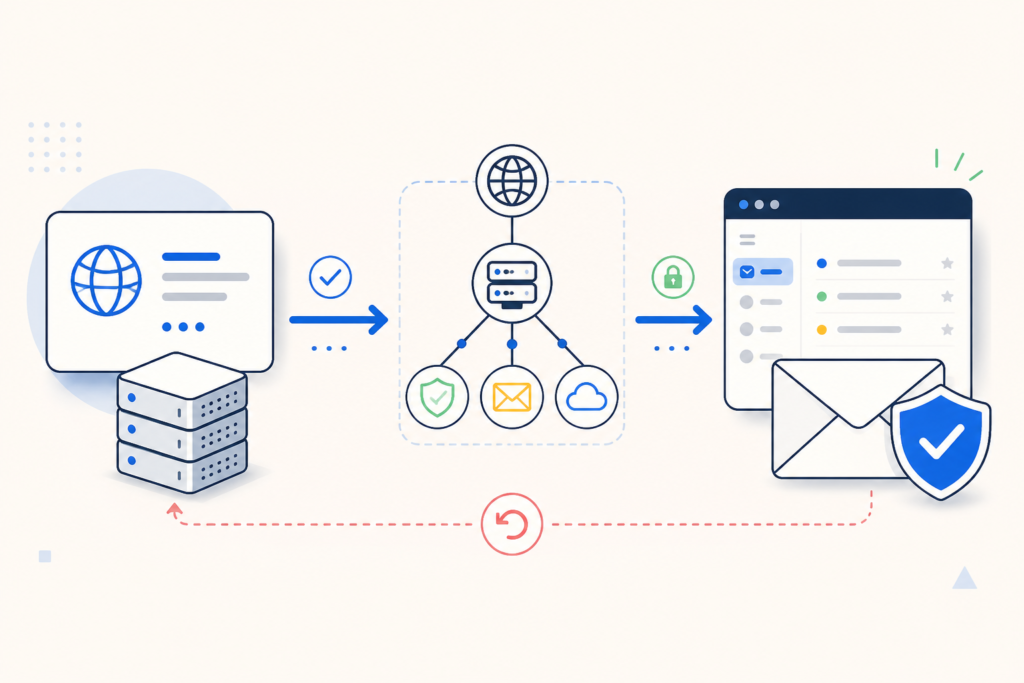

会社のメールをGmailで使いたいとき、利用者のアカウントを作るだけでは受信先は切り替わりません。いま使っているメールを守りながら、ドメイン確認とMXレコードの変更を順番に進めましょう。
この記事では、既存メール環境の棚卸しからGoogle Workspaceの準備、MXレコードの切替、送受信テストまでを説明します。たとえば問い合わせフォームの通知先も会社メールなら、切替後に実際のフォーム送信で到着を確認します。問題が起きたときに戻せるよう、変更前のDNS設定と担当者も記録しておきましょう。
OFFICIAL INFORMATION
Google Workspaceを独自ドメインで始める
独自ドメインのGmail、ドライブ、Meetなどを会社で利用できます。MO-LIBの紹介リンクから新規に申し込む場合は、対象条件を満たすと初年度の利用料金が1ユーザーあたり10%割引になります。申し込み前にリンク先の対象プランと適用条件をご確認ください。
独自ドメインGmailへ切り替える全体像
安全に切り替えるには、設定作業と業務上の準備を分けて考えます。Google公式の手順だけでなく、現在のメール利用者、共有アドレス、フォーム通知、受注・出荷システムから送られるメールも確認してください。
| 段階 | 主な作業 | 完了条件 |
|---|---|---|
| 1. 棚卸し | 利用者、アドレス、転送、外部送信元を確認 | 移行対象と影響範囲が分かる |
| 2. 事前準備 | 契約、ドメイン確認、利用者作成、旧メール保全 | 切替前に受信先を用意できている |
| 3. 切り替え | MXレコード変更、Gmail有効化 | 新着メールがGoogleへ届く |
| 4. 検証 | 外部との送受信、返信、通知を確認 | 主要な業務メールが往復できる |
| 5. 安定化 | 移行、SPF・DKIM・DMARC、運用ルール | 担当者と障害時の手順が決まる |
切り替え前に現在のメール環境を棚卸しする
最初に、メールアドレスだけでなく、どの業務がメールに依存しているかを確認します。代表アドレスや問い合わせ用アドレスを見落とすと、個人宛てメールは届いても、受注や問い合わせだけ届かない状態になり得ます。
- 利用中の個人アドレス、代表アドレス、部署アドレス
- エイリアス、転送、メーリングリスト、共有受信箱
- Webフォーム、ECカート、モール、受注・在庫管理システムの通知先
- 複合機、会計、勤怠など、独自ドメインから送信する機器・サービス
- 旧メールサーバーに残す必要があるメールと保存期間
MXレコードは受信先を決める設定です。変更前に、現在のMX値、TTL、メールサーバー契約、管理担当者を記録し、必要なら元に戻せる状態にしておきます。
手順1:Google Workspaceを契約して管理者を決める
Google Workspaceの契約後は、初期設定を行う特権管理者と、日常運用を担当する管理者を決めます。共用の管理者アカウントへ依存せず、担当者ごとにアカウントを用意し、2段階認証と復旧手段を整えるのが基本です。
プランを選ぶときは、メールだけでなく、保存容量、共有ドライブ、Meet、監査・保持の必要性も確認します。詳しい違いはGoogle Workspaceの料金・プラン比較で整理しています。
手順2:TXTレコードでドメイン所有権を確認する
管理コンソールに表示される確認用TXTレコードを、ドメインのDNS管理画面へ追加します。値は組織ごとに異なるため、他社の記事や画面例をコピーせず、自社の管理コンソールに表示された値を使ってください。
- Google管理コンソールでドメイン確認の案内を開く
- 表示された確認用TXT値を控える
- ドメインを管理するサービスのDNS設定を開く
- 指定されたホスト名とTXT値を追加する
- DNS反映後、管理コンソールへ戻って確認を実行する
Google公式では、TXTレコードの反映に時間がかかる場合があると案内しています。追加直後に確認できなくても、値を重ねて登録せず、入力先、ホスト名、余分な空白や引用符を確認して待ちます。詳しくはGoogle公式のドメイン確認手順をご確認ください。
手順3:利用者・共有アドレス・旧メールを準備する
MXを切り替える前に、受信する利用者アカウントを作成します。代表アドレスや部署アドレスは、個別ユーザー、エイリアス、Googleグループ、共同トレイのどれで運用するかを決めます。
旧サーバーのメールを移す場合は、対象期間と必要データを決めてください。Googleの新しいデータ移行サービスでは、Microsoft 365、IMAP、別のGoogle Workspace、個人向けGmailなどからの移行方法が案内されています。移行元の種類によって必要な権限や準備が異なるため、Google公式のデータ移行手順を確認します。
業務上、旧環境と新環境で一定期間メールを受ける必要がある場合は、二重配信を検討できます。ただし設定を誤ると重複受信やループが起きるため、Google公式の二重配信の説明を確認し、メール管理者が設計してください。
手順4:MXレコードをGoogleへ切り替える
現在のGoogle公式手順では、新しく設定するGoogle WorkspaceのMX値としてsmtp.google.comが案内されています。一般的な入力例は、種類がMX、ホストが空欄または@、優先度が1、宛先がsmtp.google.comです。ただし、DNSサービスによって末尾のドットや入力形式が異なるため、Google管理コンソールとDNS事業者の表示を優先してください。
| 項目 | 確認内容 | 注意点 |
|---|---|---|
| 種類 | MX | TXTやCNAMEと取り違えない |
| ホスト名 | 空欄または@ | DNS事業者の指定に従う |
| 優先度 | 1 | 数値の小さい方を優先する方式が一般的 |
| 宛先 | smtp.google.com | 末尾のドットが必要な場合がある |
| TTL | 既定値または事前に計画した値 | 変更しても即時反映とは限らない |
Googleへ完全に切り替える場合、切替時点で古いMXレコードを削除します。ただし、先に旧MX値を記録し、利用者作成、データ保全、切戻し判断を完了させてから実施してください。以前のaspmx形式で正常に受信している既存環境は、Google公式では変更不要と案内されています。最新値と手順はGoogle公式のMX設定で確認してください。
手順5:Gmailを有効化し、DNS反映を待つ
MXレコードを保存したら、Google管理コンソール側でGmailの有効化を完了します。DNSの反映には時間差があり、送信元によって新旧どちらへ届くかが一時的に分かれる場合があります。
Google公式では、MX変更の反映に最大72時間かかる場合があると案内しています。切替直後に一部のメールが届かない場合は、MX値、対象ドメイン、利用者アカウント、Gmailの有効化状態を確認し、旧サーバー側にも受信がないか確認します。
手順6:社外との送受信と業務通知を確認する
社内同士の送受信だけでは、インターネット側から正しく受信できるかを判断できません。別ドメインのメールアドレスを使い、次のテストを行います。
| テスト | 確認すること |
|---|---|
| 外部から新Gmailへ送信 | 受信時刻、迷惑メール判定、添付ファイル |
| 新Gmailから外部へ送信 | 到着、送信者名、返信先 |
| 双方から返信 | スレッド、差出人、返信先のずれ |
| 代表・部署アドレス | 担当者全員への配信、権限 |
| 問い合わせフォーム | 管理者通知、自動返信、迷惑メール |
| EC・業務システム | 受注、出荷、請求、障害通知 |
受信できない場合は、最初にMXレコードがGoogleを向いているか、対象ユーザーが存在するか、ドメインや契約に問題がないかを確認します。送信の信頼性を高めるSPF、DKIM、DMARCはMXとは別の設定です。受信確認後も、送信ドメイン認証を続けて整えてください。
問題が起きたときの切戻し手順
切替前に記録した旧MX値があれば、重大な受信障害が続く場合に元のメールサーバーへ戻す判断ができます。ただし、DNSを戻しても全送信元へ即座に反映されるとは限りません。新旧両方の受信状況を確認しながら、利用者へ現在の状態を共有します。
- 障害の範囲を確認し、MX・ユーザー・Gmail有効化のどこで止まっているかを分ける
- 切戻し基準を満たす場合、記録した旧MX値へ戻す
- 新旧のメールサーバーを確認し、取りこぼしたメールを回収する
- 原因を修正してから、別の時間帯に再切替する
切り替え担当者、連絡先、作業時間、判断期限を事前に決めておくと、障害時に場当たり的な変更を重ねずに済みます。
独自ドメインGmail設定のチェックリスト
- 現在のアドレス、転送、代表・部署アドレスを一覧にした
- 問い合わせフォームやECシステムなど外部送信元を確認した
- 旧MX値、TTL、DNS管理サービスを記録した
- ドメイン確認用TXTを管理コンソールの値で登録した
- 全利用者と必要な共有アドレスを作成した
- 旧メールのバックアップ・移行方針を決めた
- MX変更とGmail有効化を同じ作業計画で実施した
- 外部との往復、フォーム、EC・業務通知を確認した
- 切戻し基準と担当者を決めた
- SPF、DKIM、DMARCの設定計画を用意した
まとめ
Google Workspaceで独自ドメインのGmailを設定するときは、MXレコードの変更だけを先に進めないことが重要です。現在のメール環境を棚卸しし、ドメイン確認、利用者作成、旧メール保全、MX切替、Gmail有効化、社外との送受信テストを順に進めます。
EC運営では、問い合わせ、受注、出荷、請求など複数の通知が会社メールに届きます。個人メールだけでなく、フォームやシステム通知まで確認し、問題時に元へ戻せる情報を残してから切り替えてください。Google WorkspaceをEC運営全体へ組み込む方法は、Gmail・Drive・Meet・スプレッドシートの活用例でも紹介しています。
設定手順・紹介プログラム確認日:2026年9月2日。Google Workspace、DNS事業者、メール移行元の仕様は変更される場合があります。作業時はGoogle管理コンソールと各公式案内に表示される最新の値を優先してください。紹介リンク経由で申込み・契約が行われた場合、MO-LIBに紹介料が発生することがあります。
掲載情報の確認日:2026年9月2日。機能・料金・画面は変更される場合があるため、利用時は最新の公式案内をご確認ください。