↗付きの用語リンクは、別タブで説明を開きます。

この記事では、WPFormsの通知設定、送信元と返信先、SMTPのログ、SPF・DKIM、受信側の判定を順に確認します。たとえばテスト送信の記録は残るのに受信箱にない場合は、配送状況と迷惑メール判定を調べます。変更は一項目ずつ行い、実際のフォーム送信で結果を確かめましょう。
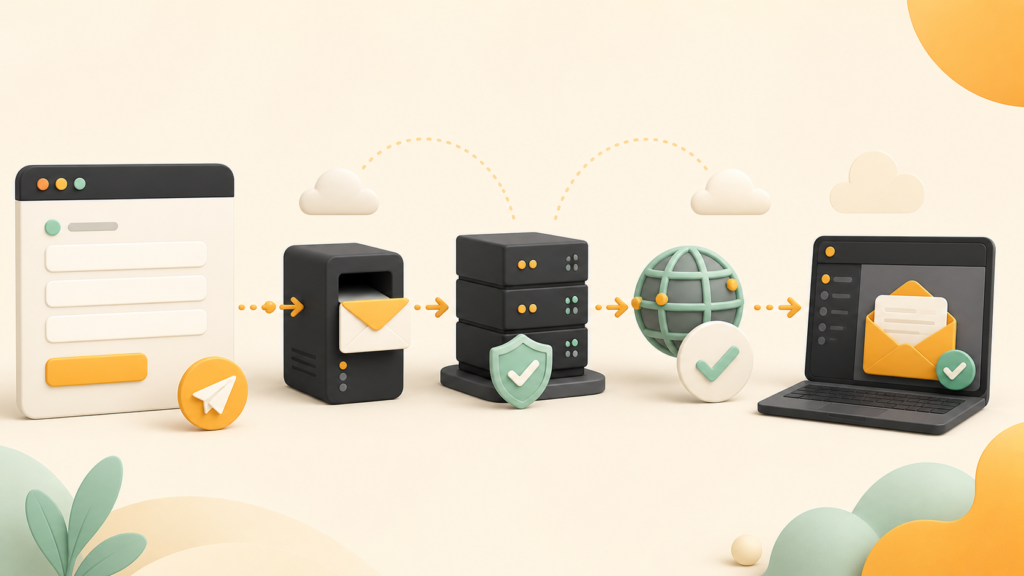
通知メールが届くまでの流れ
WPFormsはフォーム送信後、WordPressのメール送信機能へ通知内容を渡します。SMTPを設定している場合は、設定したメールサービスを経由します。その後の配送や受信判定はメールサーバー側で行われるため、送信完了画面だけでは受信完了を確認できません。
仕組みと確認項目はWPForms公式の通知メールトラブルシューティングで確認できます。
最初に確認したい項目
| 確認項目 | 確認内容 |
|---|---|
| フォーム送信 | 完了メッセージ、必須項目、保存データの有無 |
| 通知設定 | 有効化、送信先、条件分岐、スマートタグ |
| 送信元 | 実在する自社ドメインのメールアドレス |
| SMTP | 送信サービス、認証、From Emailの一致 |
| 受信側 | 迷惑メール、隔離、プロモーション、フィルター |
| DNS | SPF、DKIM、必要に応じてDMARC |
確認手順1:WPFormsの通知設定
対象フォームの「設定」「通知」で、通知が有効になっているか、送信先メールアドレスに誤字や余分な空白がないか、条件付き通知が意図どおりかを確認します。複数フォームがある場合は、実際に公開ページで使用しているフォームIDと編集対象が一致していることも確認します。
確認手順2:送信元と返信先を分ける
From Emailは、サイトのドメインに合う実在アドレスを一つ設定します。フォーム入力者のGmailなどを送信元にすると、サイトのドメインと一致せず、受信側で拒否・迷惑判定される可能性があります。入力者のメールアドレスはReply-Toへ設定すると、通知メールへ返信しやすくなります。
WPFormsも、ドメインに合う送信元、単一のFrom Email、SMTP設定との一致を案内しています。詳しくは通知メール設定の公式手順を確認してください。
確認手順3:SMTPと送信ログ
PHP mailだけで安定しない場合は、認証済みSMTPサービスを設定します。SMTPプラグインを入れただけではなく、実際のメーラー設定と認証が完了しているかを確認してください。送信ログが利用できる場合は、フォーム送信時刻、宛先、成功・失敗、エラー内容を確認します。
確認手順4:SPF・DKIM・受信側
利用するメールサービスの公式手順に従ってSPFとDKIMを設定します。複数サービスが同じドメインから送信する場合、SPFレコードを重複作成せず、既存設定と統合できるかを確認します。DNS変更後は反映を待ち、受信側の迷惑メール、隔離、フィルターも確認します。
実送信テストで確認する
- 公開ページから必要項目を入力して送信する
- 完了メッセージまたは完了ページを確認する
- 管理者通知と自動返信を別々に確認する
- 迷惑メールを含めて受信時刻とFromを確認する
- SMTPログと受信結果を同じ時刻で照合する
- PCとスマートフォンでフォーム表示も確認する
WPForms公式も、公開前に実際のフォーム送信と受信確認を行うことを案内しています。テストで個人情報や実在顧客の内容を使用しないようにします。
まとめ
通知メールが届かない時は、フォーム設定、送信元、SMTP、送信ログ、DNS、受信側の順に確認します。送信完了とメール受信を別の工程として記録し、変更前後で同じテストを行うと、原因と改善結果を判断しやすくなります。