↗付きの用語リンクは、別タブで説明を開きます。

GA4やSearch Consoleを制作会社に設定してもらったあと、社内に管理者がいないと困ることがあります。計測の前に、会社がアカウントと権限を引き継げる状態を作りましょう。
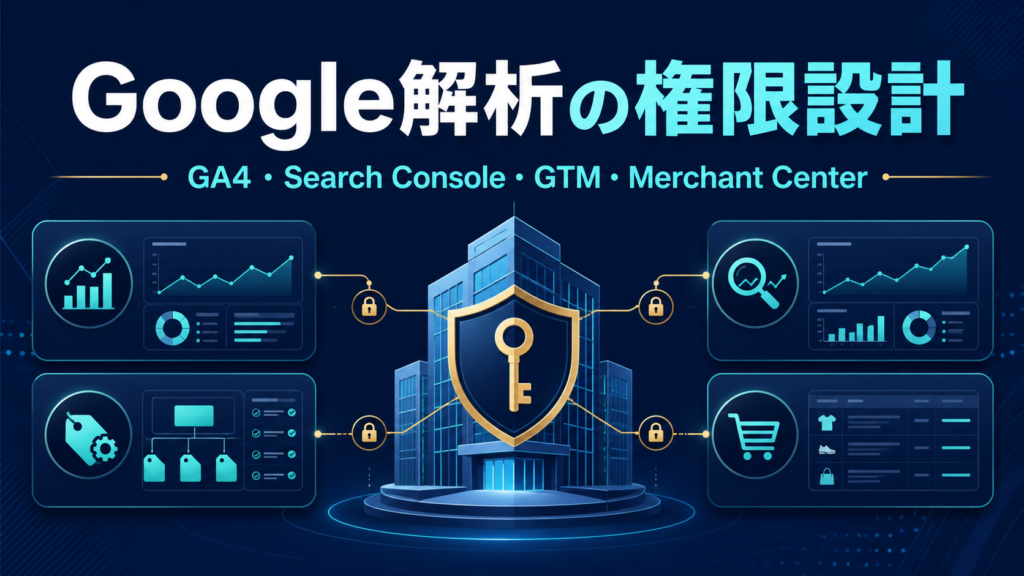
この記事では、GA4、Search Console、GTM、Merchant Centerで確認したい所有者・管理者・作業者の役割を整理します。たとえば担当者の退職や制作会社の変更時にも、設定とデータを確認できる体制が必要です。
最初に決めたい3つのこと
- 会社として管理するGoogleアカウント
- 社内の管理責任者と予備の管理者
- 外部支援者へ付与する権限と終了時の回収方法
「ログインできる」と「管理できる」は同じではありません
Googleの各サービスでは、画面を閲覧できても、ユーザー追加や設定変更、公開作業まで行えるとは限りません。例えばSearch Consoleには所有者・フルユーザー・制限付きユーザーがあり、GTMにも閲覧・編集・承認・公開といった権限の違いがあります。
そのため、引き継ぎ時に「ログインできたから大丈夫」と判断すると、必要な変更を行う段階で権限不足が判明することがあります。各ツールについて、誰が所有し、誰が設定し、誰が公開できるのかまで確認しましょう。
会社主体で管理する基本形
1. 会社管理のアカウントを中心にする
退職や契約終了の影響を受けにくくするため、個人の私用Gmailだけに管理を任せないことが重要です。会社が管理できるGoogle Workspaceのアカウントなどを中心にし、復旧用の電話番号やメールアドレスも会社側で把握します。
2. 社内管理者を複数名にする
管理者が1名だけでは、休職・退職・アカウント停止時に対応できません。少なくとも主担当と予備担当を決め、どちらも必要な管理権限を持つ状態にします。GTMについても、Googleはアカウントごとに複数の有効な管理者を置くことを案内しています。
3. 外部支援者は個別に招待する
制作会社や広告代理店、販売促進支援会社とは、パスワードを共有せず、担当者のGoogleアカウントを招待します。作業に必要な範囲だけ権限を付与し、契約終了時に削除できる形にしておくと安全です。
ツール別に確認したい権限
| ツール | 確認するポイント | 会社側で保持したい状態 |
|---|---|---|
| GA4 | アカウントとプロパティのどちらに権限があるか | 会社の管理者がユーザーを追加・削除できる |
| Search Console | 確認済み所有者か、委任された所有者・ユーザーか | 会社側で所有権の確認方法を維持する |
| GTM | アカウント権限とコンテナの閲覧・編集・承認・公開権限 | 社内管理者を複数名置き、公開権限を管理する |
| Merchant Center | 管理者・標準・閲覧等のアクセスと連携先 | 商品情報やサイト連携を会社側で引き継げる |
GA4:アカウントとプロパティを混同しない
GA4では、上位の「アカウント」と、その中にある「プロパティ」でアクセス管理を行えます。似た名前のプロパティが複数ある場合は、実際のサイトに設定された測定ID、対象URL、データが入っている期間を照合してください。新しいプロパティを作る前に、既存の計測先を引き継げないか確認することも大切です。
Search Console:所有権を会社側に残す
Search Consoleの確認済み所有者は最も強い権限を持ち、ユーザー管理も行えます。制作会社だけが所有者になっている場合は、会社側のアカウントでも所有権を確認するか、既存の所有者から適切な権限を付与してもらいます。DNS設定やHTMLファイルなど、所有権の確認に使っている方法を不用意に削除しないよう注意しましょう。
GTM:編集できる人と公開できる人を整理する
GTMでは、タグを編集できる権限と、本番サイトへ公開できる権限を分けられます。外部担当者が編集し、社内担当者が内容を確認して公開する運用も可能です。公開時にはバージョン名と変更理由を残しておくと、不具合時に変更箇所を追いやすくなります。
Merchant Center:商品データと連携先も確認する
Merchant Centerでは、ユーザー権限だけでなく、Google広告、ビジネスプロフィール、商品フィード、ECサイトとの連携状況も確認します。商品登録を制作会社や外部ツールに任せている場合も、会社側でデータの出所と更新方法を説明できる状態にしておきましょう。
実際に起こりやすい権限トラブル
- サイトを作った担当者だけがSearch Consoleの所有者になっている
- 退職者の個人アカウントが唯一の管理者になっている
- GA4・GTM・Google広告が別々のアカウントに分散している
- 似た名前のGA4プロパティが複数あり、どれが本番か分からない
- 閲覧権限はあるが、ユーザー追加やタグ公開ができない
- パスワードを共有しており、誰が設定を変更したか追えない
MO-LIBの販売促進支援でも、権限付与が先に進まず解析環境の整備に時間を要するケースや、権限を受け取った後に計測内容の再確認が必要になるケースを見てきました。特定企業の成功事例としてではなく、複数の運用現場で起こりやすい共通課題として整理しています。
権限を受け取った後に確認すること
権限がそろっても、計測が正しいとは限りません。次の項目まで確認して、初めて運用を始められる状態になります。
- サイト上の測定IDと管理画面のプロパティが一致しているか
- 同じタグが重複して発火していないか
- 問い合わせ完了や購入完了を計測できているか
- ECの場合、売上金額・商品ID・数量が正しく送られているか
- 社内担当者のアクセスを除外する設定が適切か
- 変更履歴と確認日を記録しているか
引き継ぎに使える権限管理表
スプレッドシート等に、次の項目をまとめておくと担当者変更時の確認が早くなります。パスワードそのものは記載せず、権限と管理責任者を記録します。
| 管理項目 | 記録内容 |
|---|---|
| サービス名 | GA4、Search Console、GTMなど |
| 対象 | プロパティ名、コンテナ名、対象URL |
| ID | 測定ID、プロパティID、コンテナID |
| 社内管理者 | 主担当・予備担当 |
| 外部担当者 | 会社名、担当者、付与権限 |
| 確認日 | 最終確認日、次回見直し日 |
| 備考 | 所有権の確認方法、連携先、注意事項 |
制作会社や担当者が変わる前のチェックリスト
- 会社側の管理者で各ツールへログインできる
- ユーザーの追加・削除ができる
- 測定ID・プロパティID・コンテナIDを把握している
- Search Consoleの所有権確認方法を把握している
- GTMの公開権限と直近のバージョンを確認した
- 広告・Merchant Center・ECカート等の連携先を確認した
- 不要になった外部ユーザーを削除する日を決めた
まとめ:解析環境は会社の資産として管理する
アクセス解析のデータは、サイト改善や広告判断に使う会社の資産です。制作や設定を外部へ依頼する場合も、会社が所有者・管理者として残り、必要な担当者へ個別に権限を付与できる状態を作りましょう。
MO-LIBでは、GA4などの設定だけでなく、現在のアカウント構成、権限、タグ、問い合わせ・購入計測まで確認し、実際の運用体制に合わせて整理します。