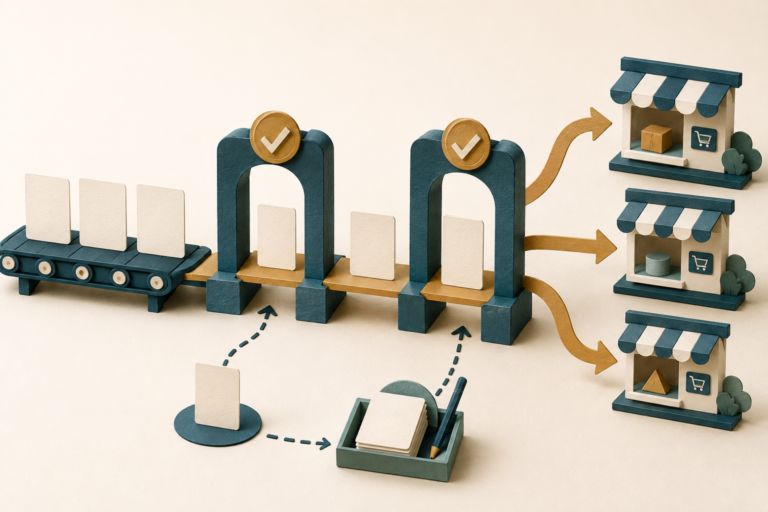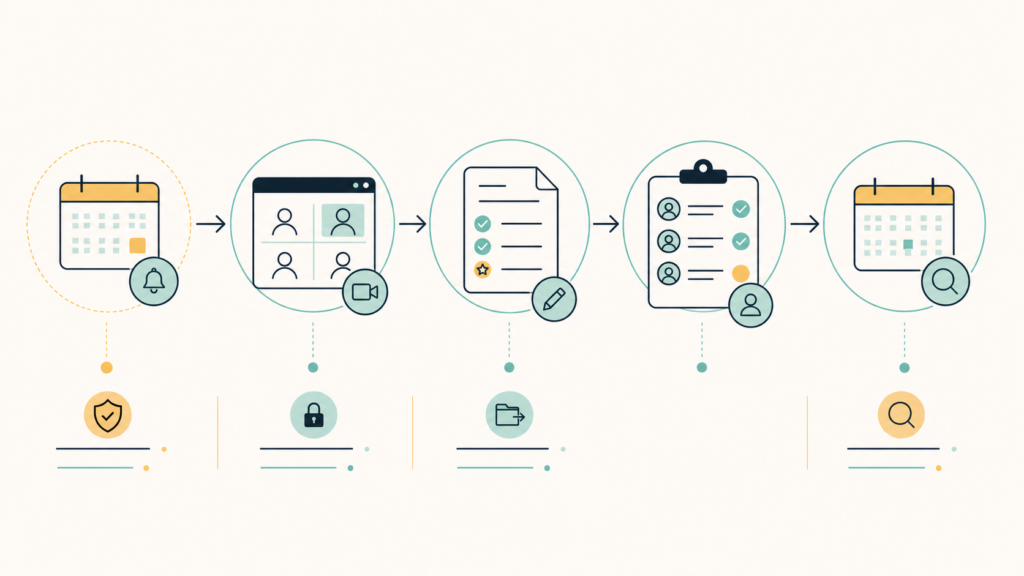
EC運営の定例会議は、開催回数を増やすだけでは改善につながりません。予定に議題と資料を集め、会議中に決定事項と保留事項を分け、担当者と期限を決め、終了後に管理表へ戻すところまでを一つの流れとして設計する必要があります。
この記事では、EC運営の定例会議を実行へつなげる方法を解説します。
OFFICIAL INFORMATION
カレンダー・Meet・資料を一つにまとめる
Google Workspaceでは、カレンダーの予定にGoogle Meet、Drive上の資料、会議メモをまとめ、参加者と共有できます。MO-LIBの紹介リンクから新規に申し込む場合は、対象条件を満たすと初年度の利用料金が1ユーザーあたり10%割引になります。申し込み前にリンク先の対象プランと適用条件をご確認ください。
結論:会議の終了条件を「次の作業が決まる」にする
定例会議の終了条件は、話し合いが終わったことではありません。決定事項、担当者、期限、完了条件、保留事項、次回確認日が記録され、参加者が同じ情報を確認できる状態を目指します。
Googleカレンダーを会議の入口、Meetを会話の場、Googleドキュメントを議事記録、スプレッドシートなどの管理表を実行状況の正本として役割分担すると、資料やタスクが複数の場所へ散らばりにくくなります。会議の役割や頻度そのものを見直したい場合は、週次ミーティングを増やしてもEC運営が進まない理由も併せてご確認ください。
カレンダーの定例予定を会議の入口に
Googleカレンダーでは、繰り返し間隔と終了日を指定して定期的な予定を作成できます。予定には参加者、Google Meet、議題、資料、会議メモへの導線を集めます。毎回別のURLをチャットで送る運用よりも、参加者が予定から必要な情報へたどれる状態の方が、探す時間と参加漏れを減らしやすくなります。
| 予定に入れる項目 | 記載例 | 運用上の目的 |
|---|---|---|
| 予定名 | EC運営定例|判断・進捗確認 | 単なる報告会と区別する |
| 日時・繰り返し | 毎週同曜日・同時刻、終了日あり | 予定の形骸化を防ぐ |
| 参加者 | 判断者、実行担当、必要な関係者 | 参加目的を明確にする |
| Meet | 予定へビデオ会議を追加 | 参加URLを一元化する |
| 説明欄 | 目的、議題、事前確認、締切 | 準備条件を共有する |
| 添付 | 会議メモ、管理表、分析資料 | 最新版の参照先を揃える |
Google公式の定期的な予定を作成する手順では、繰り返す間隔と終了日を設定できます。担当変更や繁忙期に合わせて頻度を見直せるよう、半年や四半期ごとに終了日を置いて継続可否を確認する方法も有効です。
議題は判断が必要な順に並べる
会議時間を進捗の読み上げだけに使うと、判断が必要な議題が後回しになります。売上や広告の数値、商品登録数、欠品件数など、事前に読める情報は管理表へ記載し、会議では差異の理由、優先順位、対応方針を扱います。
- 今日決めることと、決めないと止まる作業
- 前回から未完了のタスクと、その理由
- 売上・在庫・広告・物流で基準を外れた項目
- 担当者だけでは判断できない例外処理
- 次回までに検証する仮説と確認方法
議題には「共有」「相談」「決定」の区分を付けます。「商品ページについて」のような広い題名ではなく、「商品画像の差し替え対象と公開日を決める」のように、会議後の状態が分かる書き方にします。
資料と会議メモの共有権限を確認する
Googleカレンダーの予定には、Google Driveのドキュメントやスプレッドシートを添付できます。Google公式では、予定へファイルを添付しても、参加者が自動的に閲覧できるとは限らず、保存時に共有方法を確認する仕組みになっています。会議開始後に権限申請が続かないよう、主催者は参加者と外部共有の範囲を事前に確認します。
会議資料は「予定から開く参照先」を一つにし、コピーをメールやチャットへ重複添付しない方が更新差異を防ぎやすくなります。社外参加者がいる場合は、顧客情報、注文情報、原価、個人情報などを含む資料を分け、必要最小限の権限にします。共有ドライブの設計はGoogle Workspace共有ドライブの使い方も参考になります。
Meetでは決定・保留・確認事項を残す
会議中は、議題ごとに結論を確定させます。意見が一致しない場合や根拠が不足する場合は、無理に結論を出さず、保留理由と次に確認する情報を記録します。画面共有で管理画面を確認するときも、顧客情報や認証情報が表示されない画面を選び、録画やスクリーンショットの扱いを先に決めます。
会議の進行役と記録担当を分けられない小規模チームでは、議題を表示しながら各項目の末尾へ「決定」「保留」「担当」「期限」を追記すると、後から文章を作り直す負担を減らせます。
会議メモで決定とタスクを分ける
Googleカレンダーでは、予定の情報が入った会議メモをGoogleドキュメントとして作成し、参加者と共有できます。Google公式の案内では、ドキュメント側の参加者やタイトルを変更してもカレンダーへ自動反映されず、カレンダーの変更も会議メモへ自動反映されません。予定とメモの役割を混同せず、会議後に必要な情報を更新します。
| 記録欄 | 残す内容 | 避けたい状態 |
|---|---|---|
| 決定事項 | 何を、どの条件で実施するか | 意見だけが並び結論がない |
| タスク | 作業、担当者、期限、完了条件 | 「対応する」だけで終わる |
| 保留事項 | 不足情報、確認先、再判断日 | 未決事項が議事録から消える |
| 確認結果 | 事前仮説、実績、差異、次の判断 | 数値だけを転記する |
| 次回議題 | 次回に判断する内容と必要資料 | 会議直前まで議題が空欄 |
会話をすべて文章化する必要はありません。意思決定の根拠、実行する内容、確認できていない点を残し、後から「なぜこの作業を行ったか」を追える粒度を優先します。
担当者・期限・完了条件を管理表へ
会議メモは判断の記録に向いていますが、複数回の会議をまたぐタスク管理の正本とは限りません。会議終了前に、決まったタスクをスプレッドシートやプロジェクト管理ツールへ登録し、担当者、期限、状態、完了条件、確認者を揃えます。
- 担当者は部署名ではなく、次に動く一人を明確にする
- 期限は「今週中」ではなく日付で記録する
- 完了条件は、作業実施ではなく確認できる結果で書く
- 依存タスクがある場合は、先行作業と確認先を記録する
- 次回会議まで待たず、完了時点で状態を更新する
例えば「商品ページを修正する」ではなく、「対象商品3件の画像と説明を更新し、公開画面をPCとスマートフォンで確認する」のように、確認可能な状態で定義します。
録画・文字起こし・AIメモの条件を確認する
Google Meetには、契約エディションや管理者設定に応じて、録画、文字起こし、Geminiによる会議メモなどの機能があります。利用できるプラン、対応言語、保存先、共有範囲は変更される可能性があるため、機能がある前提で会議運用を組まないことが重要です。
Google公式では、録画には対象エディションと管理者による許可が必要で、AIによるメモ作成も対象のGoogle WorkspaceエディションまたはGoogle AIプランが必要と案内されています。また、録画、文字起こし、AIメモの利用時には、参加者への通知や同意、機密情報の扱いを確認します。詳しくはGoogle Meetの録画条件とGeminiによる会議メモの公式案内をご確認ください。
自動生成された要約は、担当者、期限、数値、商品名などを誤る可能性があります。会議の正本へ反映する前に、人が決定事項とタスクを読み直します。
次回の予定から前回タスクを確認する
会議後は、次回のカレンダー予定から前回の決定事項と未完了タスクへアクセスできる状態にします。定期予定の説明欄に固定の管理表を置き、各回の会議メモは日付で整理すると、参加者が探しやすくなります。
ただし、定期予定の全回を編集すると、過去・将来の予定へ意図しない変更が及ぶ場合があります。単発の議題や参加者変更は対象回だけに適用し、運用ルールの変更はシリーズ全体へ反映するなど、変更範囲を選びます。
体制に合わせて会議と非同期共有を分ける
| 体制 | 会議で扱うこと | 会議外で共有すること |
|---|---|---|
| 少人数 | 優先順位、例外処理、担当の調整 | 日々の数値と作業完了 |
| 複数担当 | 部門間の依存関係、判断、期限変更 | 担当別の進捗と資料更新 |
| 社外支援あり | 会社側の判断、支援範囲、次回までの役割 | 作業結果、質問、確認資料 |
| 複数モール | 在庫・受注・物流の例外と優先順位 | 通常処理の件数とエラー記録 |
全員が同じ会議へ参加する必要はありません。意思決定が必要な会議、担当者同士の作業確認、数値の非同期共有を分けると、会議時間を増やさずに情報をつなげられます。Google WorkspaceをEC運営全体でどう使い分けるかは、Google WorkspaceをEC運営で使う方法で整理しています。
まとめ
Google Meetとカレンダーを使ったEC定例会議では、予定を作ることより、会議前後の情報をつなぐ設計が重要です。カレンダーへ議題、Meet、資料、会議メモを集め、会議中に決定と保留を分け、担当者・期限・完了条件を管理表へ戻します。
録画、文字起こし、AIメモは便利ですが、契約プラン、管理者設定、参加者への説明、保存・共有範囲を確認し、人が内容を検証してください。MO-LIBでは、EC運営や販売促進支援の一環として、会議、管理表、受注・在庫・物流、商品情報、アクセス解析を実行につなげる運用整理を支援しています。
機能・公式手順・紹介プログラム確認日:2026年9月2日。Google Workspaceの機能、管理画面、料金、対応エディションは変更される場合があります。利用時はGoogle公式ヘルプと契約画面を優先してください。紹介リンク経由で申込み・契約が行われた場合、MO-LIBに紹介料が発生することがあります。
掲載情報の確認日:2026年9月2日。機能・料金・画面は変更される場合があるため、利用時は最新の公式案内をご確認ください。