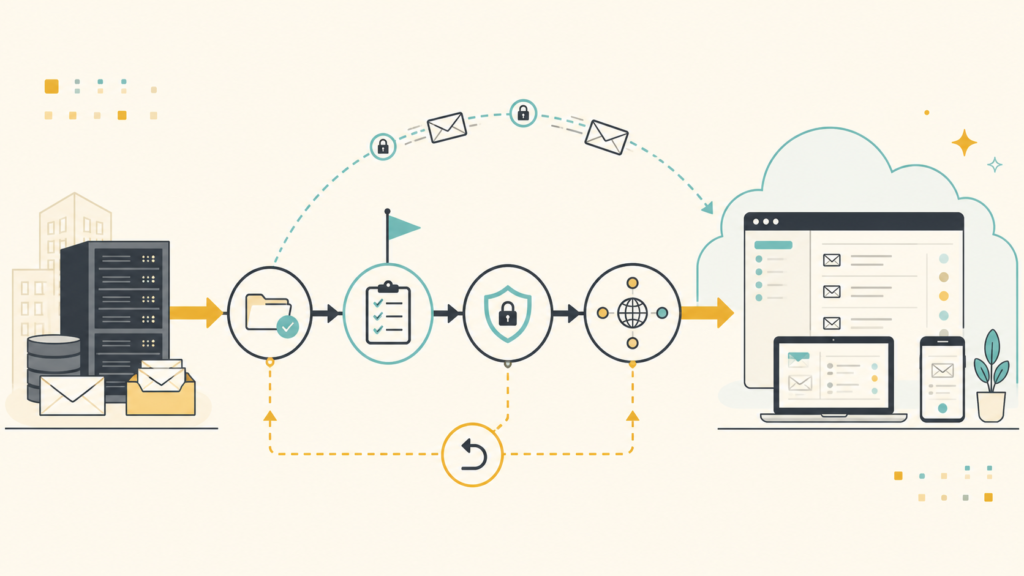
会社メールをGoogle Workspaceへ移行するときは、メールアドレスを作るだけでは完了しません。既存メールの取り込み、DNSの切り替え、パソコンやスマートフォンの再設定、問い合わせフォームやECサービスからの通知確認までを一つの計画として進める必要があります。
この記事では、既存のレンタルサーバーや他社メールサービスからGoogle Workspaceへ会社メールを移す手順を整理します。
OFFICIAL INFORMATION
会社メールの移行先としてGoogle Workspaceを確認する
Google Workspaceでは、独自ドメインのGmail、ドライブ、カレンダー、Meetなどを管理者のもとで利用できます。MO-LIBの紹介リンクから新規に申し込む場合は、対象条件を満たすと初年度の利用料金が1ユーザーあたり10%割引になります。申し込み前にリンク先の対象プランと適用条件をご確認ください。
結論:過去メールの移行とMX切り替えを分けて進める
安全に進めるポイントは、過去メールをコピーする作業と、新着メールの配送先をGoogleへ切り替える作業を分けることです。まず移行元、利用者、メール量、端末、関連サービスを棚卸しし、少人数でテスト移行します。結果を確認してから過去メールを移し、切り替え日を決めてMXレコードを変更します。
Googleのデータ移行サービスでは、対応する移行元からメールなどをGoogle Workspaceへコピーできます。元データは自動的に削除されないため、切り替え後も一定期間は旧環境を参照できるようにしておくと確認しやすくなります。ただし契約終了後に参照できる期間は提供元によって異なるため、解約前に必ず確認してください。
移行前に確認したい全体チェックリスト
| 工程 | 確認すること | 完了の目安 |
|---|---|---|
| 現状把握 | 移行元、利用者、共有アドレス、転送、端末 | 対象一覧と担当者が決まっている |
| 方式選定 | Googleの移行機能、移行元の書き出し、専門ツール | 対象データと制約を説明できる |
| 事前設定 | ユーザー、ライセンス、ドメイン確認、セキュリティ | 対象者がGoogleへログインできる |
| テスト | 少人数の過去メール、送受信、検索、添付 | 問題と対処方法を記録できた |
| 本移行 | 過去メール、差分、エラー | 対象者ごとの結果を確認した |
| 切り替え | MX、端末、フォーム、外部サービス | 内外の送受信テストが完了した |
| 移行後 | 差分移行、報告書、旧環境、問い合わせ対応 | 終了条件と保管期限を決めた |
移行日だけを決めて作業を始めると、共有アドレスや転送設定が後から見つかりやすくなります。各工程に担当者、確認者、予定日、戻し方を記載し、判断できない項目は切り替え前に保留として見える状態にします。
移行元と利用者・関連サービスを棚卸しする
最初に、現在どこでメールを受信しているかを確認します。レンタルサーバーのメール、Microsoft 365、個人Gmail、他社のグループウェアなど、移行元によって利用できる方法と移せるデータが異なります。メールアドレスだけでなく、エイリアス、メーリングリスト、代表アドレス、退職者アカウント、外部転送も対象に含めます。
- 利用中のメールアドレスと利用者
- 共有アドレス、グループ、エイリアス、転送先
- メールボックスの容量と保存期間
- パソコン、スマートフォン、メールソフトの利用状況
- Webフォーム、ECカート、モール、受注管理、請求システムの送信元
- 迷惑メール対策、許可リスト、署名、振り分けルール
棚卸し表にはパスワードや認証コードを書かず、対象、担当者、移行可否、確認状況だけを記録します。管理者と復旧経路はGoogle Workspace管理者の初期設定チェックリストを参考に先に整えてください。
移行元に合わせて移行方式を選ぶ
Google Workspaceのデータ移行サービスは、管理コンソールの「データ」から利用できる移行機能です。移行元と対象データによって手順が異なり、メール、カレンダー、連絡先の対応範囲も同じではありません。まずGoogle公式のデータ移行サービス案内で、現在の移行元に対応する方法を確認します。
| 移行元の例 | 主な検討方法 | 事前に確認したい点 |
|---|---|---|
| IMAP対応メール | データ移行サービスなど | 接続情報、認証方式、フォルダ、容量 |
| 他のGoogle環境 | データ移行サービス | 移行元権限、開始日、ラベル、除外条件 |
| Microsoft環境 | 移行元に対応するGoogle公式手順 | メール以外の対象、管理権限、制限 |
| メールソフトのローカル保存 | 書き出し・取り込み方法を個別確認 | ファイル形式、重複、端末ごとの差 |
| 複雑な大規模移行 | 専用ツールや専門事業者も検討 | 停止許容時間、監査、支援範囲 |
「メールが移せる」ことと「現在の運用をそのまま再現できる」ことは別です。共有方法、代理送信、転送、ラベル、予定表、連絡先、保持ルールなど、業務で必要な動きを項目ごとに確認します。
少人数のパイロット移行で問題を先に見つける
本番対象者を一斉に移す前に、業務やメール量の異なる少人数を選んでテストします。管理担当だけでなく、添付ファイルが多い人、スマートフォン中心の人、代表アドレスを使う人などを含めると、実運用に近い問題を見つけやすくなります。
Googleの移行計画でも、IT担当者や先行利用者から始め、業務に必要なデータを先に移し、残りを後から移行する段階的な進め方が案内されています。パイロットでは移行時間、エラー、検索結果、ラベル、文字化け、添付、送信者名、返信先を確認し、利用者向けの案内へ反映します。
過去メールを先行移行して結果を確認する
対象ユーザーにはGoogle Workspaceのライセンスを割り当て、Gmailを利用できる状態にしてから移行します。開始日や除外条件を設定できる移行元では、必要な期間、迷惑メール、削除済みメール、ラベルなどの扱いを決めます。長期間のメールを一度に移す場合は、業務上必要な期間を先行し、古いメールを後から移す方法も検討できます。
管理コンソールでは移行状況とエラーを確認できます。完了件数だけでなく、対象ユーザーごとの失敗、移行されなかったデータ、再実行の要否を記録してください。移行機能を終了すると設定やレポートへアクセスできなくなる場合があるため、Google公式の移行状況の確認手順に従って必要なレポートを先に保存します。
MX切り替え日と切り戻し条件を決める
MXレコードは、新着メールをどのメールサーバーへ届けるかを示すDNS設定です。過去メールのコピーが進んでも、MXを変更するまでは新着メールが旧環境へ届きます。切り替え前に、DNSを変更できる担当者、現在値の控え、変更手順、確認方法、問題が起きた場合の切り戻し条件を決めてください。
Googleの現在の案内では、新規設定時のMX値として「smtp.google.com」が示されています。過去に設定した従来のGoogle MX値で正常に受信できている場合は、変更不要とされています。DNS変更の反映には最大72時間かかる場合があるため、切り替え直後は旧環境とGoogleの両方を確認します。実際の値と有効化手順はGoogle公式のMXレコード設定を優先してください。
独自ドメインGmailの初期設定とDNS作業の全体像はGoogle Workspaceで独自ドメインGmailを設定する方法でも整理しています。
切り替え当日に内外の送受信を確認する
切り替え当日は、同じ組織内の送受信だけで判断せず、外部サービスとの往復を確認します。送信できるが受信できない、代表アドレスだけ届かない、フォーム通知だけ旧環境へ届くといった偏りがないかを見ます。
| テスト | 確認する内容 | 問題時の確認先 |
|---|---|---|
| 外部から受信 | 宛先、到着時刻、迷惑メール、添付 | MX、ユーザー、エイリアス |
| 外部へ送信 | 送信者名、返信先、到達、なりすまし判定 | SPF、DKIM、DMARC |
| 組織内 | 個人、グループ、共有用途 | グループ設定、投稿権限 |
| Webフォーム | 管理者通知、自動返信、返信先 | フォーム、SMTP、送信ドメイン |
| EC・業務システム | 注文、出荷、請求、エラー通知 | 送信元、登録アドレス、許可設定 |
| 端末 | PC、スマートフォン、メールソフト | アカウント、同期、二段階認証 |
到達性を整えるSPF・DKIM・DMARCは、MXとは役割が異なります。送信元となるフォームや外部サービスを棚卸ししたうえで、Google WorkspaceのSPF・DKIM・DMARC設定ガイドも確認してください。
端末・フォーム・EC通知を移行対象に含める
メール移行は管理コンソールとDNSだけでなく、利用者の端末や周辺サービスまで含めて完了します。ブラウザ版Gmailへログインできても、スマートフォンのアカウント追加、メールソフト、複合機、問い合わせフォーム、ECカート、モール、受注管理、在庫管理、請求サービスなどに旧メール設定が残ることがあります。
Google WorkspaceのSMTPやGmail APIを使うのか、外部配信サービスを使うのかによって認証と送信ドメインの設定は異なります。古いパスワード認証を前提にせず、各サービスの現行仕様を確認してください。切り替え前に「誰が、どの画面で、何を確認するか」を一覧にし、テスト結果を同じ表へ戻します。
差分移行・レポート・旧環境の停止条件を管理する
先行移行からMX切り替えまでの間に旧環境へ届いたメールは、差分移行の対象になります。Googleの移行機能では、移行元によって差分移行を実行できるため、切り替え後の確認期間を設けて取りこぼしを点検します。移行終了前にレポートを保存し、未解決エラーと対象外データを担当者へ共有してください。
- 切り替え後に旧環境へ届いたメールがないか
- 移行エラーと対象外データの対応が完了したか
- 利用者が必要な過去メールを検索できるか
- フォームやEC通知が新しい宛先へ届くか
- 旧環境のバックアップと保管期限を決めたか
- 解約後に復元できないデータを確認したか
旧環境は、DNSが反映されたという理由だけで即日解約しない方が安全です。契約費用、保存期間、個人情報、社内ルールを考慮し、確認責任者が終了条件を満たしたことを記録してから停止します。
まとめ
Google Workspaceへの会社メール移行は、過去メールのコピー、MX切り替え、端末と外部サービスの再設定を分けて計画することが重要です。移行元と利用者を棚卸しし、少人数でテストしてから本移行を進め、切り替え当日は内外の送受信、フォーム、EC通知まで確認します。
切り替え後は差分移行とエラーレポートを確認し、旧環境の停止条件を満たしてから解約します。MO-LIBでは、EC運営や販売促進支援の一環として、メールだけでなく、フォーム、カート、モール、受注・在庫管理を含む運用の整理を支援しています。環境によって移行方法が異なるため、まず現在の利用状況と切り替え条件から整理してください。
機能・公式手順・紹介プログラム確認日:2026年9月2日。Google Workspaceの機能、管理画面、料金、移行対応範囲は変更される場合があります。作業時はGoogle公式ヘルプ、移行元サービス、DNS提供事業者の現行情報を優先してください。紹介リンク経由で申込み・契約が行われた場合、MO-LIBに紹介料が発生することがあります。
掲載情報の確認日:2026年9月2日。機能・料金・画面は変更される場合があるため、利用時は最新の公式案内をご確認ください。