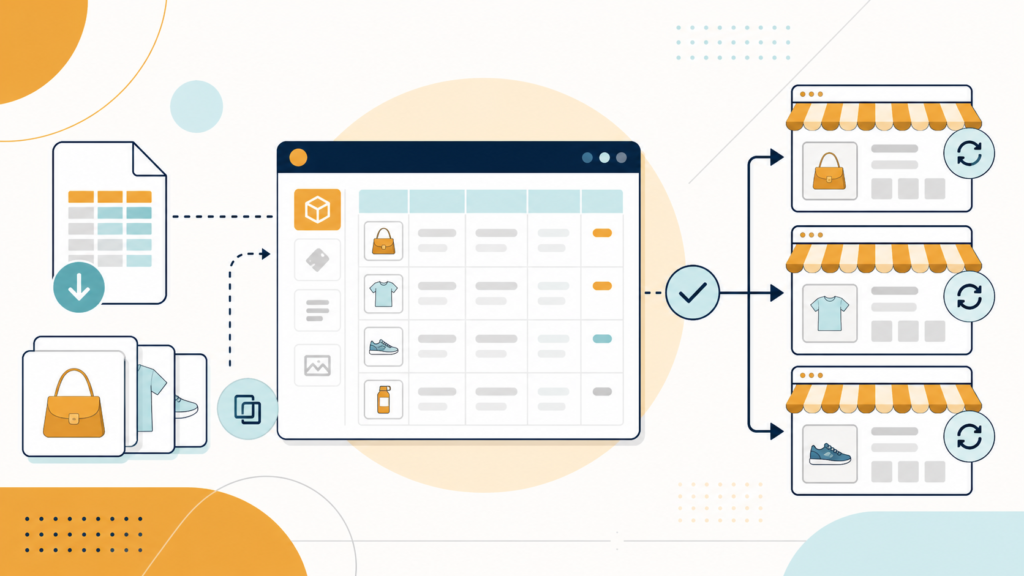
複数モールの商品情報をまとめて更新するときは、画面上の操作名が似ていても、クロスマ内だけを変更する処理と、各モールへ反映する処理を分けて考える必要があります。対象商品や店舗を十分に絞り込まずにCSVアップロードや出品・更新を行うと、価格、在庫、説明文、画像などを意図しない範囲へ反映する可能性があります。
クロスマの商品登録・商品管理・CSV一括編集・画像変更について、操作の使い分けと更新前後の確認点を整理します。画面名や仕様は変更される場合があるため、実行時は最新の管理画面と公式案内を確認してください。
結論:取得・保存・出品更新を別工程として管理する
商品管理では、Amazonなどから情報を取得する処理、クロスマ内の編集を保存する処理、各モールへ出品・更新する処理が別です。CSVや画像のアップロード時に自動で出品・更新する設定を選べる場合もあるため、作業前に今回の変更をどこまで反映するかを決めます。
| 操作 | 主な目的 | 実行前の確認 |
|---|---|---|
| 商品取得 | 商品情報をクロスマへ取り込む | 併売・専売、対象商品、取得項目 |
| 編集内容保存 | クロスマ内の変更を保存する | 選択商品、入力エラー、変更項目 |
| 出品・更新 | 選択したモールへ商品情報を反映する | 対象店舗、公開状態、反映差分 |
| CSV一括編集 | 多数の商品・項目をまとめて変更する | 絞り込み、列、文字コード、バックアップ |
| 画像一括編集 | 商品画像をまとめて差し替える | 管理ID、ファイル名、権利、並び順 |
一括操作の前に現在データを保存する
最初に対象を絞り込み、現在の商品情報と画像をダウンロードします。ダウンロードした元データは上書きせず、作業日と対象範囲が分かる名前で保管してください。変更用コピーを作り、変更列以外は触らない運用にすると、差分確認と復旧がしやすくなります。
- 対象店舗、商品区分、公開状態、管理IDで絞り込む
- 対象件数と先頭・末尾の管理IDを記録する
- 元CSV、元画像、変更用データを分ける
- 一括反映前に少数商品でテストする
- 実行者、実行時刻、変更列、反映先を残す
商品取得は併売用と専売用を分ける
商品取得では、Amazonで販売している商品を各モールでも販売する併売用と、Amazonでは販売せず他モールで販売する専売用を分けます。公式案内では、ASINを使った取得やCSVによる一括取得も示されています。取得後は商品名、説明文、画像、カテゴリー、価格、在庫などを確認し、必須項目のエラーを修正してから保存します。
商品を取得しただけでは各モールへの出品が完了したとは限りません。選択した商品だけが処理対象になるため、ページをまたぐ場合は各ページの選択状態と実行結果を確認します。
編集内容保存と出品・更新を分ける
クロスマ内で商品情報を編集した後は、まず対象商品を選択して編集内容を保存します。既に出品しているモールへ変更を反映するには、必要に応じて出品・更新を実行します。
| 変更例 | クロスマ内保存 | モール反映 |
|---|---|---|
| 商品説明・カテゴリー・価格 | 編集内容保存 | 対象モールへ出品・更新 |
| 商品画像 | 画像アップロード後に保存 | 出品済み商品は出品・更新 |
| 内部管理用の仕入れ値 | 編集内容保存 | 通常はモール反映不要 |
| 物流サービスとの連携項目 | 編集内容保存 | 項目により反映要否を確認 |
「保存」と「公開反映」を一度に行う設定は便利ですが、変更範囲が広いと確認前にモールへ反映されます。初回や大量更新では自動反映を外し、クロスマ内の結果を確認してから出品・更新する方が安全です。
CSV一括編集は変更列を最小限にする
CSV一括編集では、現在の商品管理画面に表示されている商品を対象にデータをダウンロードし、必要な項目を選択して編集します。価格・在庫、情報非連動、既存商品ページ連携、物流設定、仕入れ値など、目的ごとに必要な列だけを扱います。
- 画面の絞り込み条件で対象商品を限定する
- 必要項目だけを選択してCSVをダウンロードする
- 元ファイルを保存し、コピーを編集する
- 数行で入力形式と文字化けを確認する
- アップロード後の自動出品・更新は必要な場合だけ選ぶ
- 処理結果とエラーを読み戻し、対象モールも確認する
画像一括編集は管理IDとファイル名を守る
画像一括編集では、登録済み画像をzip形式で取得し、管理IDに対応したファイル名のまま差し替えて再アップロードします。画像数が多い場合は分割ダウンロードになるため、管理IDの範囲を記録します。
商品画像には著作権、商標、モールごとの画像規約が関係します。Amazonから取得できた画像だから他モールでも使用できると判断せず、自社が利用権を持つ画像か、各モールの規約に合うかを確認してください。また、モールごとに画像を分けたい要件はクロスマだけで完結できない場合があります。
店舗コピーや一括編集はコピー元とコピー先を固定する
商品情報を別店舗へコピーする場合は、コピー元・コピー先、対象商品、コピーする項目、コピー後の公開状態を作業票に固定します。店舗ごとにカテゴリー、配送、税、公開条件、禁止表現が異なるため、全項目をそのまま複製するのではなく、共通情報と店舗固有情報を分けます。
| 共通化しやすい情報 | 店舗ごとに確認したい情報 |
|---|---|
| 基本の商品名・特徴・自社画像 | カテゴリー、商品コード、公開状態 |
| 共通仕様・サイズ・素材 | 価格、送料、ポイント、キャンペーン |
| 注意事項の原文 | 文字数、HTML、禁止表現、配送設定 |
| 社内の管理ID | モール側ID、バリエーション、在庫方式 |
削除は一括更新と同じ手順で扱わない
商品一括削除は、クロスマ内の商品だけでなく、連携中のモールの商品ページにも影響する場合があります。通常の編集CSVとは分け、対象商品、連携状態、モール側ページ、受注・在庫への影響、復旧方法を確認してから実施します。
本記事では削除の実行を推奨しません。削除が必要な場合は、非公開や連携解除で目的を達成できないかを検討し、承認者と復旧データを用意したうえで少数から確認してください。
更新後の読み戻しチェック
- クロスマの商品管理で処理結果とエラーを確認する
- 変更した項目が対象商品だけに反映されているか確認する
- 対象モールの商品ページをPC・スマートフォンで確認する
- 価格、在庫、公開状態、画像、バリエーション、配送を照合する
- 一括反映しなかった店舗に変更が出ていないか確認する
- 元データ、変更データ、実行結果、担当者を保管する
関連する記事
クロスマ全体の機能と導入判断はEC一元管理システムの比較・選び方、モール連携後の出荷方法はクロスマの出荷方法比較をご覧ください。導入前の設定整理はMO-LIBのクロスマ導入支援でも案内しています。
商品管理の更新手順を自社運用に合わせて整理したい方へ
商品情報の一括更新は、操作方法だけでなく、正本データ、承認、変更範囲、モールごとの差分、復旧方法まで決めることで安定します。クロスマの最新情報と申し込み方法、MO-LIBの導入支援は記事末尾から確認できます。
まとめ
クロスマの商品管理では、商品取得、編集内容保存、出品・更新を別工程として管理します。CSV、画像、店舗コピーを使うときは対象を絞り、元データを保存し、変更列を最小限にして少数商品でテストします。更新後はクロスマだけでなく各モールの商品ページを読み戻し、価格、在庫、画像、公開状態、配送が意図した範囲だけ変更されたことを確認してください。
掲載情報の確認日:2026年8月29日。機能・料金・画面は変更される場合があるため、利用時は最新の公式案内をご確認ください。