

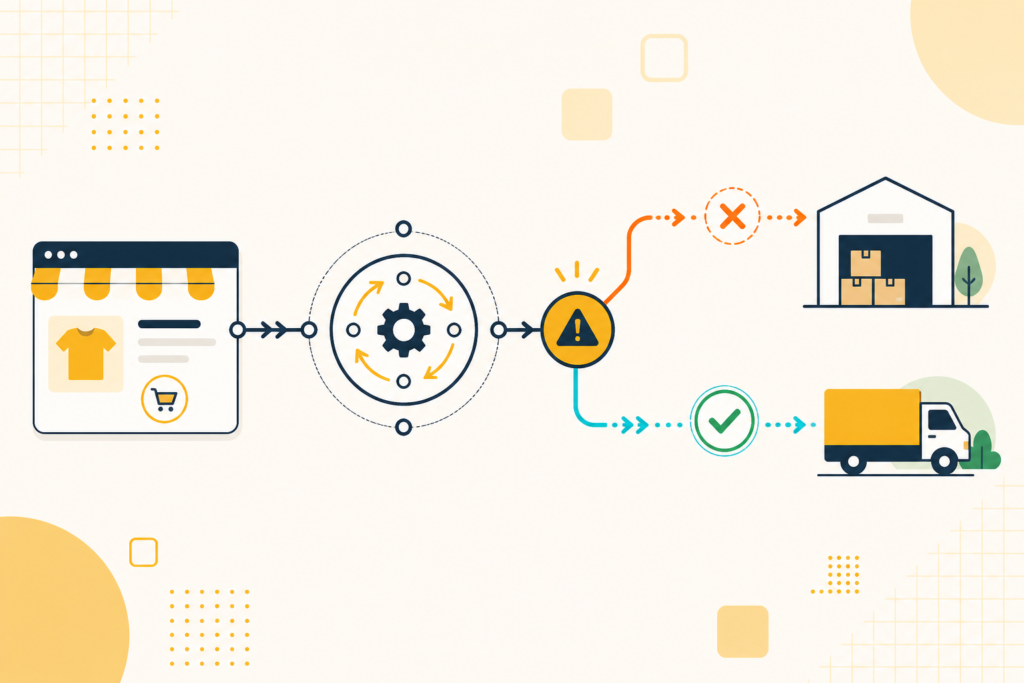
モールに注文があるのにクロスマへ表示されない、またはクロスマに取り込まれた注文の自動処理が途中で止まる場合、同じ操作を繰り返す前に「注文取得前」と「注文取得後」を分けて確認する必要があります。原因を分けずに再取得や手動出荷を行うと、在庫差異、発送遅延、購入者への二重通知、重複発送につながる可能性があります。
注文処理が進まないときに、注文取得・処理区分・出荷エラーを順に確認する方法を解説します。画面名や仕様は変更される場合があるため、作業時は管理画面と最新の公式案内も確認してください。
結論:最初に「未取得」と「取得後停止」を分ける
確認の入口は、対象注文がクロスマの注文管理に存在するかどうかです。
| 状態 | 主な確認先 | 最初に行うこと |
|---|---|---|
| クロスマに注文がない | モール側注文状態、注文自動取得、API認証 | 注文コードと注文時刻を控え、取得対象か確認する |
| 注文はあるが実行中のまま | 入金、倉庫側受付、連携待ち | 処理開始時刻と倉庫・モール側の状態を照合する |
| 注文が停止中 | 備考、アラート、混在出荷、出荷エラー | 注文詳細の停止理由を確認する |
| 終了だがモールへ反映されない | 追跡番号、通知、モール側ステータス | 出荷実績と通知結果を読み戻す |
注文が存在しない段階では自動処理の設定を変更しても解決しません。一方、取得済みの注文に対して再取得を繰り返す必要もありません。注文コードを基準に、どの工程まで到達しているかを確認します。
対応前に購入者と出荷期限を守る
システムの原因調査より先に、モール側の注文状態と出荷期限を確認します。注文がクロスマへ取り込まれていなくても、モール上では購入者との取引が進んでいます。数時間待っても取得されない場合は、クロスマ公式の案内でもモール側で直接注文処理を行う選択肢が示されています。
- モール側の注文コード、注文時刻、決済状態、出荷期限を控える
- 在庫を確保し、別の担当者が同じ注文を出荷しないよう共有する
- 購入者への案内が必要な場合は、モールのルールに従って連絡する
- 手動処理へ切り替える前に、クロスマや倉庫へ同じ依頼が届いていないか確認する
手順1:影響範囲を一件・一店舗・全体に分ける
最初に、問題が一件だけか、特定モールだけか、連携中の複数モールで起きているかを確認します。影響範囲によって、商品・注文固有の問題か、モールAPIやクロスマ全体の問題かを切り分けやすくなります。
| 影響範囲 | 考えやすい原因 | 確認例 |
|---|---|---|
| 一件だけ | 注文状態、備考、商品コード、住所、配送指定 | 同じ時間帯の別注文が処理されているか |
| 特定商品だけ | 商品連携、発送区分、在庫、重複商品 | クロスマ商品かクロスマ外商品か |
| 特定モールだけ | API認証、モール側ステータス、店舗設定 | 他モール注文は取得されているか |
| 複数モール | 注文自動取得、システム障害、共通設定 | 公式お知らせと直近の設定変更を確認 |
手順2:注文自動取得が有効か確認する
注文自動取得設定がオフの場合、クロスマは各モールの受注情報を取得しません。アカウント発行後や利用再開時はオフになっている場合があるため、初期設定のメール設定・注文関連設定から確認します。
設定をオンにしても、注文取得まで1時間以上かかる場合があります。また、モール側で注文を操作したり、取得対象外の状態へ移動したりすると、クロスマへ取り込まれないことがあります。設定変更時刻、対象注文の発生時刻、モール側の注文状態を並べて確認してください。
手順3:モールAPIの認証と期限を確認する
注文自動取得が有効でも、モールAPIの認証切れや接続エラーがあると注文を取得できません。すべての認証情報を入力し直す前に、対象モールのAPI状態、更新期限、直近のエラー、設定変更履歴を確認します。
- 対象モールのAPIが接続済みになっているか
- 公開鍵、ライセンスキー、アクセストークンなどに期限がないか
- 更新後の反映待ち時間が経過しているか
- 店舗追加やアカウント変更後に注文取得を再開しているか
- モール側やクロスマ側で障害・メンテナンスのお知らせがないか
認証情報は記事、チャット、スクリーンショット、問い合わせ履歴へそのまま貼らず、必要な場合は安全な経路でサポートへ伝えます。
手順4:モール側の注文状態を確認する
モールによってクロスマが取得する注文状態は異なります。決済待ち、注文確認待ち、配送準備への移動前など、取得条件を満たしていない注文はクロスマに表示されない場合があります。
対象注文をモール側で先に完了・キャンセルした場合や、別の一元管理ツールで処理した場合も、クロスマとの状態差が生じます。注文コード、処理した画面、操作時刻、担当者を残し、どのシステムを正本にして処理するかを決めてください。
手順5:注文管理で自動処理ステータスを読む
クロスマの注文管理では、自動処理ステータスが「実行中」「停止中」「終了」に分かれます。注文処理ステータスの入金・出荷・完了と合わせて確認すると、どの工程で止まっているかを判断できます。
| 表示 | 意味 | 確認すること |
|---|---|---|
| 実行中 | 自動処理が動いている | 処理開始時刻、入金、倉庫側受付、出荷待ち |
| 停止中 | 注文ごとの対応が必要 | 備考、アラート、混在商品、エラーメッセージ |
| 終了 | クロスマ上の処理が完了 | 追跡番号、購入者通知、モール側更新 |
「実行中」は必ずしも異常ではありません。入金完了前や倉庫からの結果待ちでは処理が継続中です。画面の再読込を繰り返すより、注文時刻、入金時刻、出荷指示時刻、倉庫側の受付を照合します。
手順6:入金状態と注文の備考・アラートを確認する
FBA発送では、入金完了にならないと出荷指示が出ません。コンビニ支払い、銀行振込などは決済完了まで時間がかかるため、注文取得済みでも自動出荷が進まないことがあります。
購入者が備考欄へ記載した場合や、配送日時、複数個注文、注文者氏名、高額受注などのアラートが有効な場合、自動処理は停止します。注文詳細を確認し、配送に影響しない内容なら自動処理を続行し、配送条件の変更が必要なら自動処理をキャンセルして手動対応へ切り替えます。
手順7:商品連携と発送方法の混在を確認する
注文商品がクロスマから出品・連携されていない場合、クロスマ外商品として自己発送で取り込まれることがあります。FBA商品として想定していた注文が自己発送になっている場合は、商品コード、クロスマの商品公開状態、同一商品の重複登録を確認します。
一つの注文にFBA商品と自己発送商品など異なる発送方法が含まれる場合も、自動処理が停止します。商品ごとに出荷対応を分け、購入者への案内、追跡番号、発送完了通知を整理します。
手順8:FBA・倉庫側の出荷エラーを確認する
注文が取り込まれ、入金も完了している場合は、FBAや倉庫への出荷指示で止まっていないか確認します。FBAではAPI接続、在庫不足、氏名・住所の文字数、配送希望日、納品書コメントなどによりエラーになる場合があります。
「FBA再依頼」を行う前にエラー原因を修正します。同じ内容のまま再依頼すると、同じエラーが再発する可能性があります。住所や配送条件を修正する場合は、クロスマ上の修正がモール側注文へ自動反映されるとは限らないため、両方の記録を確認してください。
手順9:手動出荷へ切り替える前に重複を確認する
自動出荷依頼時にFBA側から受付結果が返らない場合、クロスマに明確なエラーが表示されないことがあります。この状態で新しい依頼番号を使って手動注文を作ると、後から自動依頼も受け付けられて二重発送になる可能性があります。
- クロスマの注文コードと処理時刻を確認する
- Amazonセラーセントラルや倉庫側で同じ注文コードを検索する
- 既存依頼がないこと、またはキャンセル済みであることを確認する
- 手動依頼ではクロスマの注文コードを依頼番号として使用する
- 出荷後にクロスマへ出荷日、配送会社、追跡番号を反映する
- 購入者通知とモール側ステータスを一度だけ更新する
症状別の確認順
| 症状 | 確認順 | 避けたい対応 |
|---|---|---|
| モールにある注文がクロスマにない | 注文状態→自動取得→API→障害情報 | 条件確認前に何度も設定を変更する |
| 注文はあるが入金待ち | 決済方法→モール入金→クロスマ反映 | 未入金のまま出荷する |
| 停止中で備考がある | 備考→配送影響→続行または手動 | 内容を読まずに自動処理を続行する |
| FBA出荷エラー | エラー文→API・在庫・住所・配送条件 | 原因未修正のまま再依頼する |
| 受付結果がない | FBA側で注文コード検索→依頼状況確認 | 別の依頼番号で手動出荷する |
| 出荷済みだが通知されない | 追跡→クロスマ取込→メール→モール更新 | 複数画面から同じ通知を送る |
サポートへ伝える情報を整理する
自社で切り分けても解決しない場合は、認証情報や購入者情報を必要以上に共有せず、再現に必要な事実をまとめます。
- 対象モールと注文が発生した日時
- クロスマに注文が存在するか
- 自動処理・注文処理のステータス
- 表示されたエラーメッセージ
- 同時間帯の別注文が処理されているか
- 直前に変更した設定と変更時刻
- API・障害情報・倉庫側受付を確認した結果
社内には、確認者、確認時刻、実施した操作、購入者対応、最終結果を残します。サポートへ連絡したこと自体を完了とせず、注文と在庫、出荷、通知の最終状態まで読み戻してください。
関連する記事
注文自動取得とモール別メール設定は、クロスマのYahoo!注文自動取得とメール設定で詳しく整理しています。FBA出荷の通常フローと例外処理は、Amazon FBAマルチチャネルとクロスマの自動出荷、複数モール全体の例外整理はシステム導入前に整理したい例外処理もあわせてご覧ください。
クロスマの停止原因と運用手順を整理したい方へ
注文取得や自動処理の問題は、APIだけでなく、モール側状態、商品コード、入金、発送方法、アラート、倉庫受付、担当体制が関係します。クロスマの最新情報と申し込み方法、MO-LIBの導入支援は記事末尾の案内から確認できます。
まとめ
クロスマで注文が取得されない場合は、モール側注文状態、注文自動取得、API認証、障害情報の順に確認します。注文取得後に自動処理が止まる場合は、自動処理ステータス、入金、備考・アラート、商品連携、発送方法の混在、FBA・倉庫側エラーを確認します。手動対応へ切り替える前には同じ注文コードで既存の出荷依頼を検索し、重複発送と二重通知を防いでください。
掲載情報の確認日:2026年8月29日。機能・料金・画面は変更される場合があるため、利用時は最新の公式案内をご確認ください。


