
WordPressで発信してきた商品を、そのまま購入できるようにしたいと考えていますか。WooCommerceを入れる前に、注文後の決済・出荷・問い合わせまで一緒に整理しましょう。
この記事では、ネットショップを始めるための準備、商品・決済・送料の設定、テスト注文、公開後の運用を順に説明します。利用できる決済方法や画面は、店舗の所在地と導入する機能によって異なるため、自社の販売条件に合わせて確認してください。
ネットショップのサーバー環境を確認する
エックスサーバーを検討する場合は、WooCommerceと利用する拡張機能の動作要件に加え、バックアップ、復元、サポートの範囲を確認しましょう。契約するだけで決済やショップ運用が完成するわけではありません。

結論:注文後の仕事まで整えて公開する
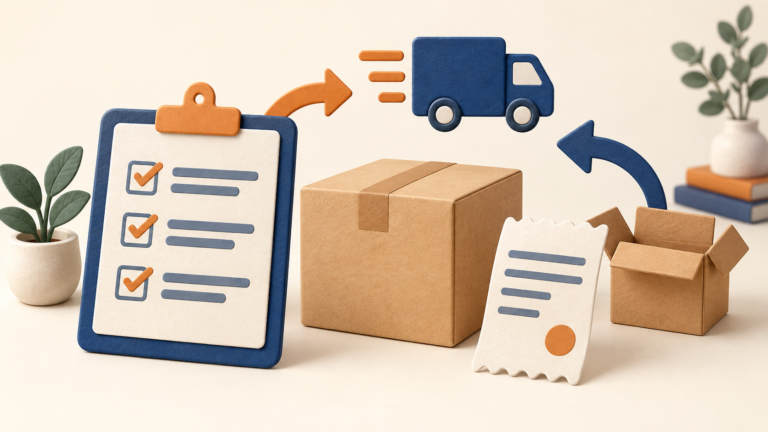
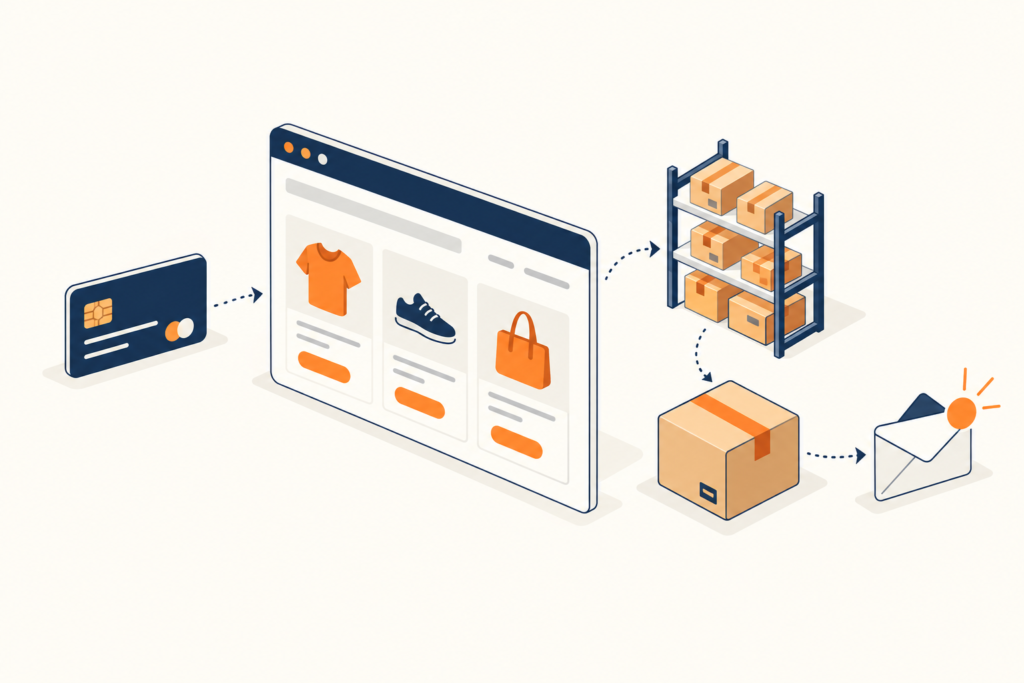
最初の目標は、商品をすべて登録することではなく、代表的な商品で「購入、支払い、注文通知、在庫反映、出荷準備」を一通り確認することです。色やサイズがある商品、送料が異なる商品を扱う場合は、それぞれの条件もテストします。成功する注文だけでなく、支払い失敗やキャンセルを含めて確認することが重要です。
実店舗と在庫を共有する場合や複数モールを運営する場合は、どのシステムを在庫の基準にするかも先に決めておきましょう。商品登録や決済の設定値は、販売形態と契約先によって変わるため、自社の条件に合わせて確認します。
WooCommerceが自社に合うかを判断する
WooCommerceはWordPressを基盤としたECの仕組みです。記事と商品ページを一緒に設計したい場合や、サイトの構成を自社で調整したい場合に検討できます。一方で、本体、テーマ、拡張機能、サーバーの更新や障害対応を誰が担当するかが曖昧なままでは、継続運営が難しくなります。
| 確認項目 | 導入前に決めること |
|---|---|
| 管理体制 | 更新・障害・セキュリティの担当 |
| 商品 | 通常商品・選択肢・ダウンロードなどの販売形態 |
| 販売地域 | 対応する国・地域・言語・通貨 |
| 決済 | 契約可能な決済サービスと入金管理 |
| 配送 | 送料・配送不可地域・出荷担当 |
| 連携 | 在庫・会計・受注管理との役割分担 |
保守を社内で担当できない場合は、外部の保守支援を含めて費用を見積もるか、運用をまとめて任せやすい別のカートも比較します。「本体が無料だから総費用もかからない」と判断せず、サーバー、ドメイン、決済手数料、有料拡張、制作と保守の工数を分けて考えましょう。
既存サイトを守る準備をする
稼働中の会社サイトへ追加する場合は、先にファイルとデータベースのバックアップを確保し、戻す方法を確認します。可能なら検証用環境でテーマやフォームへの影響を確認してから、本番へ反映します。検証環境から本物の顧客へメールや決済要求を送らないよう、外部連携の接続先も分けます。
PHPやデータベースの要件は固定の古い数値に頼らず、WooCommerce公式のサーバー推奨環境と、使用するテーマ・拡張機能の要件を照合します。サーバーを選ぶ際の考え方はエックスサーバーの特徴と選び方も参考にしてください。
導入と基本情報の設定を進める
WooCommerceを導入したら、店舗情報、所在地、通貨、販売先などを自社の運用に合わせて確認します。セットアップ中に提案される追加機能は、用途が決まっているものだけを選びます。無料表示があっても、別サービスへの接続や継続利用の条件がある場合は内容を確認してください。
次に、ショップ、カート、購入手続き、アカウント関連のページが意図した内容で表示されるか確認します。テーマとの組み合わせによって表示が異なるため、管理画面の設定値だけでなく、ログアウトした購入者の画面で操作することが大切です。
代表商品を登録する
まずは商品名、説明、価格、画像、在庫、配送に必要な情報を、一つの商品でそろえます。画像の見た目だけでなく、サイズ、素材、同梱物、使用上の注意を記載し、購入後に届くものがわかる状態にします。商品説明を他店から無断転用したり、確認できない効果を付け加えたりしないでください。
色やサイズによって価格や在庫が違う場合は、選択肢ごとの管理が必要です。単に説明文へ選択肢を列挙するだけでは、注文時にどれを選んだか管理できません。SKUなどの商品管理番号を既存の在庫管理と対応させ、同じ商品の二重登録にも注意します。
- 購入者が選んだ内容がカートと注文情報に残る
- 売り切れの商品や選択肢を意図どおり扱える
- 商品と選択肢ごとの価格が正しい
- 配送に使う重量・寸法の単位がそろっている
- 画像と説明が実際の商品と一致している
決済と送料を先に紙の上で整理する
決済方法は、ショップの所在地と販売内容に対応するサービスを選び、契約・審査・入金条件を確認します。設定画面で有効にできることと、本番で支払いを受けられることは同じではありません。テスト用と本番用の認証情報を混同せず、秘密鍵を記事や共有資料に掲載しないようにします。
送料は「誰が、どこから、どこへ、何を、どの条件で送るか」を先に一覧化します。送料無料条件、地域追加料金、同梱できない商品がある場合は、代表例と境界条件をテストしてください。税込・税別の表示や税の扱いも、事業者の要件を確認したうえで設定します。
| テスト条件 | 確認する結果 |
|---|---|
| 通常の配送先 | 予定した送料と配送方法が出る |
| 配送対象外 | 誤って注文を受けない |
| 送料無料条件の前後 | 境界の金額で送料が正しい |
| 複数商品 | 合計額・送料・在庫が整合する |
| 決済失敗・中断 | 注文状態と在庫を確認できる |
メールと外部通信を確認する
注文が作成されても、担当者に通知が届かなければ出荷が遅れるおそれがあります。購入者向けと管理者向けのメールを分けて確認し、迷惑メールフォルダ、送信元、返信先も点検します。メールが届かない場合は、注文状態・通知設定・SMTPの確認手順に沿って切り分けます。
外部決済や連携機能は、サイト外から届く通信を使うことがあります。保存や接続に失敗しても、セキュリティ機能をまとめて無効にして解決しようとしないでください。発生した操作、時刻、通信先、ログを確認し、501エラーとWAF・REST APIの切り分けなど、症状に合う手順へ進みます。
テスト注文をしてから公開する
決済サービスのテスト機能を使い、商品選択から注文完了まで通して操作します。見た目だけでなく、決済側の記録、WooCommerceの注文、在庫、メールを突き合わせてください。テスト注文の番号や結果を非公開のチェック表へ残すと、更新後にも同じ条件で確認できます。
返金については、管理画面で注文状態を変えるだけで実際の返金が行われるとは限りません。利用する決済方法の処理を確認し、決済側の結果と照合します。本番で少額の確認を行う必要がある場合も、担当者が費用・手数料・取消条件を理解してから実施してください。
公開後の担当と復旧手順を決める
少人数の店舗では、受注確認の時刻、出荷できない場合の連絡、問い合わせへの対応、更新前のバックアップを最初に決めます。複数人の店舗では、記事編集と注文管理の権限を分け、返金や設定変更の承認者を明確にします。外部の制作会社へ依頼していても、日々の注文監視が契約範囲に含まれるとは限りません。
障害時にサイト全体を過去へ戻すと、その後に入った注文との不整合が起きる可能性があります。復元前には受注状況を保全し、どのデータを戻すかを判断します。バックアップがあることだけで安心せず、売上と注文を止めないための手順まで準備しましょう。
まとめ
WooCommerceの開設では、導入そのものよりも販売条件と注文後の運用を整えることが大切です。代表商品を登録し、決済、送料、通知、在庫、取消・返金まで順番に確認してから公開しましょう。記事による集客とショップ運用を一緒に設計したい場合は、MO-LIBの販促支援へご相談ください。
参考:WooCommerce公式セットアップガイド、商品管理ガイド。契約・決済・税務の条件は、利用するサービスおよび自社の要件に合わせて確認してください。