

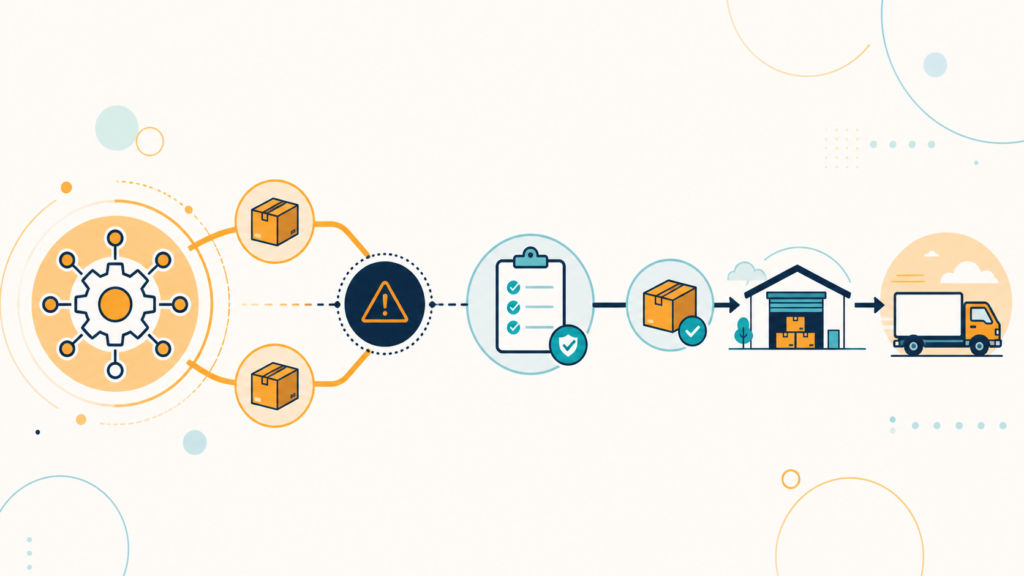
クロスマからAmazon FBAマルチチャネルサービスへの出荷指示がエラーになったとき、すぐにセラーセントラルから新しい注文を作ると、先に送られた自動依頼と重複する可能性があります。安全に復旧するには、エラー内容の修正、FBA側の受付確認、自動処理の停止、手動依頼、追跡情報と通知の読み戻しを一つの流れとして管理することが重要です。
FBAへの出荷依頼が止まったときに、注文状態とエラーを確認して復旧を進める手順を整理します。再実行する前に、重複した出荷依頼がないかと最新の公式案内を必ず確認してください。
結論:手動依頼の前にFBA側の受付有無を確認する
最も重要なのは、クロスマの画面だけで「依頼失敗」と判断しないことです。通信の途中で結果を受け取れなかった場合、クロスマ側では完了が確認できなくても、FBA側では依頼を受け付けている可能性があります。
| 確認結果 | 対応 | 避けること |
|---|---|---|
| FBA側に同じ注文コードがある | 新規依頼を作らず、既存依頼の状態を確認する | 別の依頼番号で再注文する |
| 原因を修正できるエラー | 修正後にクロスマからFBA再依頼する | 同じ内容のまま再依頼する |
| FBA側に依頼がなく、自動処理を中止した | クロスマの注文コードで手動依頼する | 社内独自の新しい番号を付ける |
| 自己発送へ切り替える | FBA依頼がないことを確認し、出荷記録を一元化する | FBAと自社倉庫の両方へ指示する |
通常のFBA自動処理フローを確認する
通常は、モール注文の取得、入金完了、FBAへの出荷指示、FBA側の受付、受注案内、出荷、追跡情報の取込、発送完了通知、モール側ステータス更新の順に進みます。どの工程で止まったかを確認せずに手動処理へ切り替えると、出荷と通知の二重化が起きやすくなります。
- クロスマの注文コード、注文時刻、入金状態を控える
- 自動処理ステータスと表示されたエラーを確認する
- セラーセントラルで同じ注文コードを検索する
- 既存のFBA依頼、キャンセル、出荷の有無を確認する
- 再依頼、手動FBA、自己発送、キャンセルのいずれかを決める
- 出荷後に追跡番号、購入者通知、モール更新を読み戻す
まずエラー内容を修正できるか確認する
クロスマの公式案内では、Amazon APIの接続、FBA在庫、氏名・住所の文字数、配送希望日時、納品書コメントなどが出荷エラーの確認対象として示されています。「FBA再依頼」は同じ注文内容で再度指示するため、原因を直さず押すと同じエラーが繰り返される可能性があります。
| エラーの種類 | 確認すること | 次の判断 |
|---|---|---|
| API・通信 | Amazon APIの状態、メンテナンス、FBA側受付 | 受付済みなら再依頼しない |
| 在庫不足 | FBA在庫、他注文の引当、補充予定 | 補充、自己発送、キャンセルを選ぶ |
| 氏名・住所 | 許容文字数、建物名、配送可能な表記 | 必要箇所だけ修正して再依頼する |
| 配送希望日時 | FBAで指定可能な日時、配送方法 | 指定解除、手動依頼、自己発送を検討する |
| 納品書コメント | 設定画面のコメント、使用可能な文字 | 設定後に再依頼する |
クロスマ上で注文内容を修正して再依頼した場合、その修正がモール側の注文データへ自動反映されるとは限りません。クロスマ、モール、FBAの三つを別々に読み戻し、社内記録へ残してください。
自動処理を続行するか手動へ切り替えるか
購入者の備考、各種アラート、出荷方法の混在などで停止した場合は、注文内容を確認して自動処理の続行またはキャンセルを選びます。領収書希望など配送に影響しない内容であれば続行できる場合がありますが、配送日時や発送方法の変更が必要なら手動対応へ切り替えます。
自動処理をキャンセルした時点を社内で共有し、別の担当者が再依頼ボタンを押さないようにします。作業担当、判断時刻、キャンセル理由、次の処理方法を注文コードと一緒に記録してください。
手動FBA依頼の前に行う二重発送チェック
| 確認先 | 確認項目 | 記録する内容 |
|---|---|---|
| クロスマ | 自動処理、エラー、再依頼履歴 | 注文コード、表示、確認時刻 |
| Amazon | 同じ注文コードのFBA依頼 | 受付・保留・キャンセル・出荷 |
| モール | 入金、注文状態、購入者連絡 | 期限と最終更新時刻 |
| 社内・倉庫 | 自己発送や別ツールからの指示 | 担当者と停止確認 |
FBA側に同じ注文コードの依頼がある場合は、新しい手動依頼を作りません。見つからない場合も、検索条件、対象期間、キャンセル済み注文を含めて確認します。判断できないときは購入者の出荷期限を確認したうえで、クロスマまたはAmazonのサポートへ受付状況を問い合わせます。
セラーセントラルから手動依頼する手順
自動依頼が受け付けられていないことを確認し、クロスマの自動処理を手動対応へ切り替えた後に、セラーセントラルのマルチチャネルサービス注文作成画面から注文内容を入力します。
- 注文(依頼)番号にはクロスマの注文コードを使用する
- 商品、数量、届け先、配送方法、納品書コメントを注文データと照合する
- 確定前に別担当者またはチェックリストで二重確認する
- FBA側の受付番号と状態を記録する
- クロスマの注文詳細で受注案内メールの内容を確認し、一度だけ送信する
- 発送後に出荷日、配送予定、配送業者、追跡番号を反映する
同じ注文コードを使うことで、自動依頼と手動依頼を照合しやすくなります。番号を変えてしまうと、後から重複を発見しにくくなるため注意が必要です。
通知とモール更新を一度だけ行う
手動でFBAへ依頼した後は、発送完了まで待ち、追跡情報を確認してから購入者通知とモール側ステータスを更新します。クロスマ、モール管理画面、Amazonの複数画面から同じメールや発送通知を送らないよう、通知元を決めてください。
最終確認では、FBAの出荷状態、追跡番号、クロスマの注文処理状態、モール側の発送状態、購入者へ送った通知を照合します。「手動依頼を作った」ことではなく、商品が一度だけ出荷され、情報が一度だけ通知されたことを完了条件にします。
復旧記録に残したい項目
- 注文コードと発生日時
- 表示されたエラーと確認した公式案内
- FBA側の受付有無と確認時刻
- 再依頼・手動FBA・自己発送・キャンセルの判断
- 手動依頼番号、出荷日、配送業者、追跡番号
- 購入者連絡とモール更新の実施者
- 在庫と売上データの最終確認
復旧記録は、次回同じエラーが起きたときの判断基準になります。エラー文だけでなく、原因、行わなかった操作、最終結果まで残すと、担当者が変わっても重複発送を防ぎやすくなります。
関連する記事
注文取得前からの切り分けは、クロスマで注文が取得されない・自動処理が止まるときの確認順で整理しています。通常の自動出荷フローはAmazon FBAマルチチャネルとクロスマの自動出荷、複数モールの例外処理は受注管理システム導入前に整理したい例外処理もご覧ください。
クロスマのFBA例外処理を運用に合わせて整理したい方へ
FBA出荷エラーの復旧は、システム操作だけでなく、出荷期限、購入者対応、社内の担当分担、在庫・通知の確認まで含めて設計する必要があります。クロスマの最新情報と申し込み方法、MO-LIBの導入支援は記事末尾から確認できます。
まとめ
クロスマのFBA自動出荷が止まったときは、エラー原因を確認し、FBA側で同じ注文コードの依頼が受け付けられていないか確認します。原因を修正できる場合はクロスマから再依頼し、手動へ切り替える場合は自動処理を止めてから同じ注文コードを使用します。最後に出荷、追跡、購入者通知、モール更新を読み戻し、重複発送と二重通知がないことまで確認してください。
掲載情報の確認日:2026年8月29日。機能・料金・画面は変更される場合があるため、利用時は最新の公式案内をご確認ください。


