

↗付きの用語リンクは、別タブで説明を開きます。
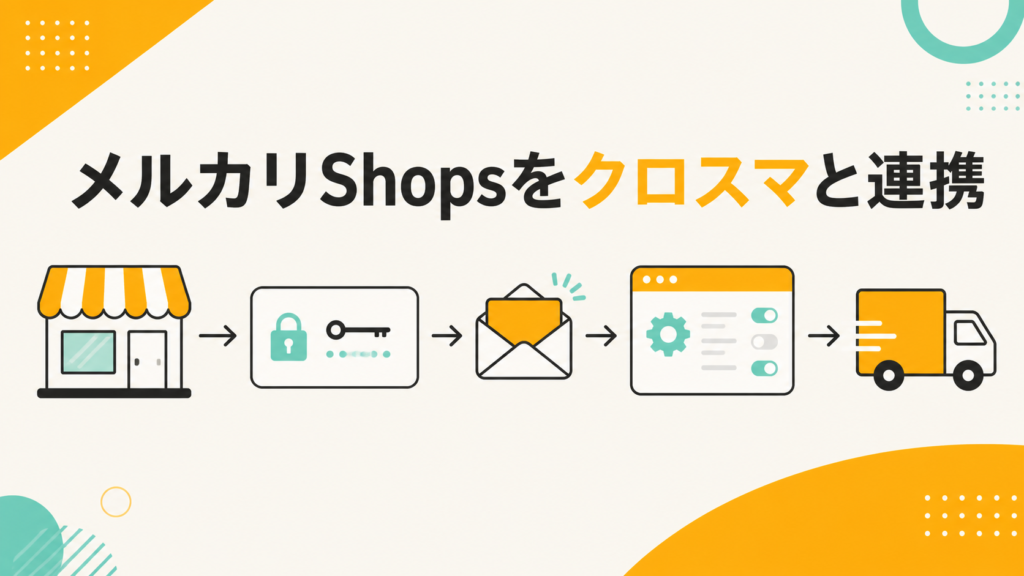
メルカリShopsとクロスマを連携するときは、APIアクセストークンを入力するだけでは運用を開始できません。発送完了通知、自店舗名、注文自動取得、配送方法、送料負担、発送元、発送までの日数を揃え、少数の商品と注文で一連の動きを確認する必要があります。
クロスマとメルカリShopsを連携するための準備から、設定後のテストまでを順番に解説します。画面名や仕様は変更される場合があるため、実施時は管理画面と最新の公式案内も確認してください。
結論:API、通知、注文取得、配送初期値の順に設定する
初めて連携する場合は、次の順番で進めると設定漏れや重複通知の原因を切り分けやすくなります。
- メルカリShops側でAPIアクセストークンを発行する
- クロスマへアクセストークンを登録する
- 発送完了通知をどちらから送るか決め、通知文を設定する
- 自店舗名と注文自動取得を設定する
- 配送方法、送料負担、発送元、発送までの日数を決める
- 代表商品で登録内容を確認する
- テスト注文で取得、出荷、通知、在庫反映まで読み戻す
連携前に確認したい全体像
| 設定場所 | 主な設定 | 確認する結果 |
|---|---|---|
| メルカリShops | APIアクセストークン | 権限のある担当者が発行し、安全に受け渡せる |
| クロスマ | API情報 | 対象店舗へ正しく登録されている |
| 両サービス | 発送完了通知 | 購入者へ同じ通知が二重送信されない |
| クロスマ | 自店舗名・注文自動取得 | 対象店舗の注文が一度だけ取得される |
| クロスマ | 配送初期値 | 商品へ意図した配送条件が設定される |
| 運用表 | 例外処理・担当 | 取得できない注文や対象外配送を手動で扱える |
1. APIアクセストークンを発行する
メルカリShopsのAPIアクセストークンは、ショップ管理画面の「設定」から「拡張機能」「アクセストークンの発行」の順に進んで発行します。公式案内では、オーナーまたは管理者権限を持つスタッフのみ発行でき、1ショップにつき最大10個までとされています。
アクセストークンは発行直後にだけ完全な値をコピーできます。画面を再読み込みすると伏せ字になるため、発行前に登録先のクロスマ画面を開き、作業担当と保存先を決めておきます。トークン名は連携先が分かる名称にし、不要になったトークンは運用確認後に整理します。
| 確認項目 | 推奨する扱い |
|---|---|
| 発行権限 | オーナーまたは管理者が実施する |
| トークン名 | 連携先が分かる「crossma」などを使う |
| コピー | 発行直後にクロスマへ登録する |
| 保管 | 記事、共有スプレッドシート、画面画像へ残さない |
| 上限 | 既存トークンを確認し、不要な追加発行を避ける |
2. クロスマへアクセストークンを登録する
クロスマのメルカリShops設定画面で、発行したアクセストークンを対象店舗へ登録します。複数店舗や複数担当者がいる場合は、別店舗のトークンを貼り付けないよう、ショップ名と作業日時を作業記録に残します。ただしトークン本体は記録へ転記しません。
保存できたことと、注文・商品が連携できることは別です。API登録後は通知、自店舗名、注文取得、配送初期値を続けて設定し、最後にテストで読み戻します。
3. 発送完了通知の送信元を一つにする
クロスマからメルカリShopsの購入者へ送るメールは、現行の公式マニュアルでは発送完了通知が対象です。クロスマから送る運用にする場合は、メルカリShops側の発送完了通知の自動送信をオフにし、クロスマ側へ案内文を設定します。
両方を有効にすると、購入者へ同じ内容が二重に届く可能性があります。設定変更後は、実際にどちらから送信されたかをテスト注文で確認します。FBAマルチチャネルサービスを使う場合は、納品書へ表示するコメントもあわせて確認します。
- 発送完了通知を送るシステムを一つに決める
- ショップ名、問い合わせ先、差し込み項目を確認する
- FBA発送と自己発送で案内が異なる場合は運用を分ける
- 保存画面だけでなく、テスト時の受信内容を確認する
4. 自店舗名と注文自動取得を設定する
メルカリShops側で表示されるショップ名を確認し、クロスマの自店舗名へ設定します。表記揺れや別店舗名の入力を防ぐため、コピー元を統一します。
注文自動取得が無効の場合、注文データはクロスマへ取り込まれず、在庫連携にも影響します。運用開始日を決めて有効化し、設定直後は取得まで時間がかかる場合があることを考慮します。一定時間が経過しても取得できない注文は、注文元の状態とクロスマの対象店舗・取得設定を確認し、必要に応じてメルカリShops側で直接処理します。
5. 配送方法・送料負担・発送元・発送日数を決める
クロスマから商品を登録するときに使う配送初期値を設定します。現行マニュアルでは、配送方法、送料負担、発送元地域、発送までの日数を指定できます。すでに登録済みの商品へ一括更新すると既存内容が上書きされるため、代表商品で確認してから対象を広げます。
| 項目 | 設定例 | 注意点 |
|---|---|---|
| 配送方法 | 未定(出品者が手配) | FBAを使う場合の基本。配送方法の確定は出荷側で行う |
| 送料負担 | 送料込み(出品者負担) | クロスマでは出品者負担の運用範囲を確認する |
| 発送元地域 | 実際の出荷拠点に合う都道府県 | 自社倉庫・委託倉庫・FBAで表示とのずれがないか確認する |
| 発送までの日数 | 1~2日、2~3日、4~7日、8~14日、90日 | 実際の営業日、締切時刻、在庫配置に合わせる |
購入者に見せたい最短日だけで決めず、休日、繁忙期、在庫移動、委託先の出荷能力を含めて設定します。
らくらくメルカリ便を使う場合の注意
クロスマ公式マニュアルでは、らくらくメルカリ便を選択した商品はクロスマの管理対象外となり、購入者の住所情報も取得されないと案内されています。らくらくメルカリ便の商品は在庫連動も対象外と案内されているため、出荷だけでなく在庫の手動確認・更新も必要です。クロスマで受注・出荷を管理する商品と、メルカリShops側で直接処理する商品を混在させる場合は、担当者と確認場所を分けます。
Amazon FBAマルチチャネルサービスから出荷する商品では、配送方法を「未定(出品者が手配)」として運用し、実際の出荷結果と追跡情報がどこへ戻るかをテストします。
既存商品とバリエーション商品の確認点
2026年9月3日に確認したクロスマ公式資料では、メルカリShopsの既存商品ページとの紐付けは未対応と案内されています。クロスマから新規登録する運用と、既存ページを継続する運用を混同しないようにします。
バリエーション商品は、選択肢の数、名称の長さ、価格条件などに制約があります。代表商品で商品名、選択肢、価格、在庫、画像、配送条件を確認し、問題がなければ同じ型の商品へ広げます。
在庫連携の開始前に揃えるチェック表
APIが接続済みでも、どの数値を基準に在庫を更新するかが決まっていなければ、売り越しや上書きが起こり得ます。クロスマ公式資料では、併売用商品はAmazonのSKU在庫をもとに連動し、専売用商品は固定設定へ在庫数を入力します。商品群ごとに更新元と担当者を決め、複数システムから同じ在庫を同時に書き換えない運用を設計します。
| 確認項目 | 開始前に決めること | 確認する結果 |
|---|---|---|
| 在庫の基準 | 併売用・専売用を分け、更新元と変更担当を決める | 入力した在庫数がどの商品へ反映されるか説明できる |
| 商品との対応 | 商品管理コード、色・サイズなどの選択肢を照合する | 別商品や別サイズの在庫を更新していない |
| 対象外の商品 | 既存ページやらくらくメルカリ便の商品を区別する | 手動で確認・更新する対象が一覧になっている |
| 更新の遅れ | 在庫が少ない商品は販売可能数を慎重に設定する | 反映待ちと連携停止を区別して確認できる |
| 返品・キャンセル | 在庫を戻す時点と、確認・修正の担当者を決める | 自動反映の有無を確認してから不足分だけ修正する |
| 障害時の連絡 | 確認担当、販売継続の判断者、問い合わせ先を決める | 再実行前に変更履歴と現在庫を照合できる |
専売用商品の公式案内には、注文時のモール間在庫連動に時間差があると記載されています。即時反映や売り越しの完全防止を前提にせず、代表商品で変更前後の在庫数と確認時刻を記録してください。返品やキャンセル後の在庫戻しも、注文状態や出荷状況によって確認が必要です。結果を確認せず同じ数量を繰り返し加算しないようにします。
この表は運用開始時の確認用です。FBAへの出荷依頼、追跡情報、通知の結果は在庫設定とは別に確認します。在庫設定の共通事項はクロスマの価格・在庫連動設定で確認できます。
テスト注文で確認する範囲
- 対象商品が意図した内容でメルカリShopsへ登録される
- 注文がクロスマへ一度だけ取得される
- 商品と注文のSKU・在庫が正しく対応する
- 発送処理後、追跡情報とステータスが反映される
- 購入者へ発送完了通知が一度だけ届く
- 注文後の在庫が他チャネルへ意図どおり反映される
- 対象外配送や取得エラー時に担当者が手動処理できる
実注文を確認材料にする場合は、購入者名、住所、電話番号、注文番号を記事、議事録、画面画像へ残しません。設定値を説明する画面画像も、店舗名やアクセストークンを必ず除外します。
よくある停止・確認ポイント
| 状態 | 確認すること | 対応の考え方 |
|---|---|---|
| トークンを再確認できない | 発行直後にコピーしたか | 必要な場合は権限者が再発行し、古いトークンを整理する |
| 注文が取得されない | 自動取得、対象店舗、注文状態、設定後の経過時間 | 重複登録せず、元注文と取得条件を確認する |
| 通知が二重に届く | メルカリShopsとクロスマ双方の自動送信 | 送信元を一つにし、再テストする |
| 商品条件が上書きされた | 配送初期値の一括更新を実施したか | 変更記録を確認し、代表商品から修正する |
| 住所が取得できない | らくらくメルカリ便を選んでいないか | 対象外運用としてメルカリShops側で処理する |
| 既存商品を紐付けられない | 既存ページ連携の制約 | 新規登録・既存継続の方針を商品群ごとに決める |
運用体制別の進め方
| 体制 | 重点を置くこと |
|---|---|
| 一人・少人数 | 通知を一つに集め、毎日の未取得注文確認を短いチェック表にする |
| 複数担当者 | API管理、商品登録、受注、出荷、購入者対応の担当を分ける |
| 商品数が多い | 配送初期値を一括反映する前に、代表商品と変更対象リストを確認する |
| FBA併用 | 出荷区分、配送方法、在庫、追跡反映、対象外注文の手動処理を確認する |
関連する設定も一緒に確認する
クロスマ全体の初期設定は、クロスマの設定方法と運用開始までの確認項目で整理しています。複数モール管理ツールを比較している段階では、EC一元管理システム比較もあわせて確認してください。
クロスマとメルカリShopsの連携を検討している方へ
API連携では、認証情報だけでなく、通知、注文取得、配送初期値、対象外配送、既存商品、例外処理まで現在の運用に合わせて整理することが重要です。クロスマの最新情報と申し込み方法、MO-LIBの導入支援は記事末尾の案内から確認できます。
まとめ
クロスマとメルカリShopsを連携するときは、APIアクセストークンを発行・登録し、発送完了通知、自店舗名、注文自動取得、配送方法、送料負担、発送元、発送日数を順に設定します。らくらくメルカリ便や既存商品ページなどの制約を確認し、代表商品とテスト注文で、注文取得、出荷、通知、在庫反映まで読み戻してください。認証情報と顧客情報を公開資料へ残さず、通常処理と手動対応の境界を運用表へ整理しておくと、安全に対象を広げやすくなります。
掲載情報の確認日:2026年8月29日。機能・料金・画面は変更される場合があるため、利用時は最新の公式案内をご確認ください。


