

↗付きの用語リンクは、別タブで説明を開きます。
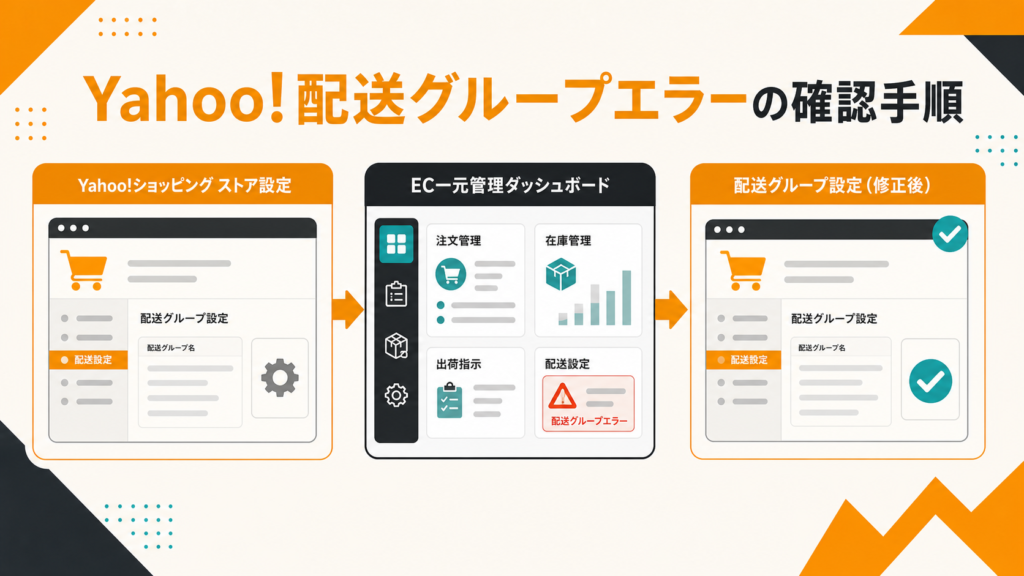
クロスマからYahoo!ショッピングへ商品を出品・更新した際に「配送グループ管理番号が存在しません」と表示された場合は、同じ操作を繰り返す前に、ストアクリエイターProとクロスマで登録されている番号を照合します。配送方法、配送グループ、発送日情報管理番号は役割が異なるため、エラー名と確認画面を混同しないことが重要です。
Yahoo!ショッピングの商品連携が配送情報のエラーで止まったときに、配送グループ管理番号と関連設定を確認する手順を解説します。
結論:両画面の番号を合わせ、保存してから再出品する
公式マニュアルでは、このエラーは対象商品の配送グループ管理番号がストアクリエイターPro側に存在しない場合に発生すると案内されています。基本的な確認順は次のとおりです。
- エラーメッセージの全文と発生日時を記録する
- ストアクリエイターProで配送グループのNo.を確認する
- クロスマのYahoo配送グループ管理番号設定と番号を揃える
- クロスマの既定値または商品個別値を確認する
- 変更内容を保存し、対象商品だけで出品・更新を再実行する
- 商品ページとエラーログを読み戻す
番号を入力しただけでは反映されません。設定画面の更新、商品情報の編集内容保存、出品・更新、結果確認を別工程として実施します。
配送方法・配送グループ・発送日情報管理番号の違い
名称が似ていますが、確認する内容は異なります。
| 設定 | 役割 | 主な確認画面 |
|---|---|---|
| 配送方法 | 宅配便、メール便など、購入者へ届ける手段を設定する | ストアクリエイターProの配送方法・送料設定 |
| 配送グループ | 一つまたは複数の配送方法を商品と結び付ける | ストアクリエイターProの配送グループ設定 |
| 配送グループ管理番号 | 商品へ適用する配送グループを番号で指定する | クロスマのYahoo配送グループ管理番号設定、商品詳細 |
| 発送日情報管理番号 | 注文から発送までの日数を商品へ設定する | ストアクリエイターProとクロスマの発送日情報設定 |
「発送日情報管理番号が存在しません」と表示されている場合は、配送グループではなく発送日情報の番号を確認します。まずエラー文をそのまま記録し、対象を決めてから修正します。
1. エラーの全文を確認する
クロスマの商品管理画面では、商品取得や出品・更新でエラーが発生するとメッセージ部分へ内容が表示されます。表示が消えた場合は、「その他」からメッセージログを開き、その他ログの詳細を確認します。
作業記録には、商品を特定できる情報を外部共有せず、次の項目だけを残します。
- エラーメッセージの全文
- 発生日時と実行した操作
- 対象が新規出品か既存商品の更新か
- 設定変更前か変更後か
- 再実行の有無と結果
エラーがある状態で出品・更新を繰り返すと、新しい結果が表示されない場合があります。先に対象項目を修正します。
2. ストアクリエイターProの配送グループNo.を確認する
ストアクリエイターProで「ストア構築」から「カート設定」、「配送グループ設定」の順に開きます。利用する配送グループが存在することと、そのNo.を確認します。
配送グループを新しく作る場合は、先に配送方法を設定し、その配送方法を配送グループへ追加してから商品へ反映します。グループ名だけでなくNo.を確認し、クロスマ側へ同じ番号を設定します。
配送方法を廃止したり、グループを作り直したりした後は、以前の番号がクロスマや商品情報に残っていないかも確認します。
3. クロスマへ同じ番号を登録する
クロスマの「設定」から「各種モール設定」、「Yahoo配送グループ管理番号設定」を開きます。ストアクリエイターProの配送グループ設定と照合し、No.とクロスマ側の番号を揃えます。
公式マニュアルでは、設定を手動で同期し、修正後にページ下部の更新操作を行う手順が案内されています。入力後は画面を開き直し、保存した番号が残っていることを確認します。
ヤマトフルフィルメントなど、個別のサービスで公式案内が異なる場合があります。利用中の配送方式に該当する公式手順を確認し、一般的な設定をそのまま当てはめないようにします。
4. クロスマの既定値を確認する
クロスマから取得・出品する商品へ共通の配送グループを適用する場合は、「クロスマ既定値選択」で対象グループを選びます。新規商品へどの番号が入るかを決める設定なので、ストアクリエイターPro側のデフォルトと同じとは限りません。
複数の配送グループを使う場合は、何を既定値にするかを運用ルールとして残します。商品サイズ、温度帯、FBA・自己発送、送料条件など、例外となる商品の判断基準も決めておきます。
5. 商品ごとの配送グループを確認する
一部の商品だけ別の配送グループを使う場合は、クロスマの商品管理で対象商品の「その他詳細を開く」を選び、「配送グループ管理番号」を確認します。正しいグループを選択した後は、対象商品を選択して「編集内容保存」を行い、その後に「出品/更新」を実行します。
既定値を直しても、商品へ保存済みの個別値が自動で変わるとは限りません。エラーが一部商品だけに出る場合は、商品個別値と既定値を分けて確認します。
6. 少数の商品で再出品を確認する
設定変更後は、すべての商品を一括更新する前に代表商品を一つ選んで確認します。
| 確認段階 | 完了条件 |
|---|---|
| クロスマ設定 | ストアクリエイターProと同じ番号が保存されている |
| 商品情報 | 対象商品へ意図した配送グループが設定されている |
| 出品・更新 | 同じエラーが再発せず処理結果を確認できる |
| Yahoo!商品ページ | 商品が公開され、購入時に想定した配送方法を選べる |
| ログ | 変更日時、担当者、確認結果が記録されている |
エラーが消えたことだけでなく、購入者が選べる配送方法と送料が想定どおりかまで確認します。設定値が正しくても、送料や配送方法の組み合わせが運用方針と違っていれば、別の修正が必要です。
直らないときに切り分ける項目
- エラー文が配送グループ管理番号か発送日情報管理番号か
- ストアクリエイターProに対象番号が現在も存在するか
- クロスマ側の番号とNo.が一致しているか
- 変更後に設定画面を更新したか
- 商品個別値を編集内容保存したか
- 新規出品か既存商品の更新か
- API認証やメンテナンスなど別のエラーが同時に出ていないか
配送グループの修正後も認証エラーや商品コードエラーが残る場合は、別の原因として切り分けます。一度に複数箇所を変えると原因が分からなくなるため、変更と再確認を一つずつ進めます。
削除や一括更新の前に確認する
エラー解消を急いで商品や配送グループを削除すると、既存の商品ページ、注文、送料設定へ影響する可能性があります。削除や大規模な一括更新は、対象範囲、復元方法、実施時間、確認担当者を決めてから行います。
既存商品との紐付けをやり直す場合も、同じ商品ページを重複して作らないように、Yahoo!ショッピングの商品コードとクロスマの管理IDを先に照合します。
クロスマの導入・Yahoo!連携を検討している方へ
クロスマで複数モールの商品・注文・在庫・出荷を整理する際は、API認証だけでなく、配送、納期、商品コード、例外処理まで含めたテストが必要です。最新のサービス情報と申し込み方法は、記事末尾の案内から確認できます。
まとめ
「配送グループ管理番号が存在しません」と表示された場合は、ストアクリエイターProの配送グループNo.とクロスマの番号を揃え、既定値または商品個別値を保存してから、代表商品で再出品を確認します。発送日情報管理番号などの似た設定と混同せず、エラー全文、設定画面、商品情報、公開結果の順に切り分けましょう。


